In Outlook diktieren: E-Mails sprechen statt tippen
Wo „Diktieren“ in Outlook steckt, warum die Schaltfläche fehlt oder ausgegraut ist und wie du E-Mails ohne Abo und ohne Internet diktierst.
In Outlook diktierst du über die Schaltfläche Diktieren auf der Registerkarte Nachricht: neue E-Mail oder Antwort öffnen, in den Nachrichtentext klicken, Diktieren wählen und sprechen. Das gilt für das klassische und das neue Outlook für Windows und für Outlook im Web. Die Funktion hat aber Bedingungen: Sie braucht eine zuverlässige Internetverbindung, weil deine Sprache an Microsoft geht, im klassischen Outlook musst du laut Microsoft bei Microsoft 365 angemeldet sein, und in Firmenkonten kann der Administrator sie abschalten. Ohne Anmeldung oder bei abgeschalteter Funktion fehlt die Schaltfläche oder sie ist grau; bei langsamer Verbindung fehlen laut Microsoft Wörter.
Ohne Abo, offline oder wenn deine Stimme den PC nicht verlassen soll, diktierst du mit Celerando: Die App schreibt den Text dorthin, wo dein Cursor steht, also auch in jede Outlook-Version. Die Erkennung läuft auf deinem PC. Beides zeigt diese Anleitung.
Was Outlook zum Diktieren voraussetzt
Microsoft nennt auf seiner Hilfeseite zum Outlook-Diktat diese Bedingungen:
- Anmeldung bei Microsoft 365, je nach Outlook. Im klassischen Outlook wählst du „Diktieren“ laut Microsoft, während du bei Microsoft 365 angemeldet bist. Für Outlook für Mac schreibt Microsoft ausdrücklich: „Das Diktierfeature ist nur für Microsoft 365-Abonnenten verfügbar.“ Für das neue Outlook und Outlook im Web nennt die Hilfeseite keine solche Bedingung. Unter „Gilt für“ führt sie auch Outlook.com und Outlook 2024.
- Internet. Microsoft verlangt ein Mikrofon und eine zuverlässige Internetverbindung. Deine Sprache wird an Microsoft gesendet, um daraus Text zu machen; laut Microsoft speichert der Dienst weder Audiodaten noch den transkribierten Text.
- Verbundene Erfahrungen. Microsoft führt das Diktat unter den „verbundenen Erfahrungen, die Ihre Inhalte analysieren“. Sind sie abgeschaltet, ist der Befehl ausgegraut oder Outlook zeigt eine Fehlermeldung. Mit einem Geschäfts- oder Schulkonto entscheidet darüber der Administrator deiner Organisation, nicht du.
So diktierst du in Outlook mit der eingebauten Funktion
Im klassischen und im neuen Outlook für Windows ist der Weg derselbe (im klassischen Outlook mit Anmeldung bei Microsoft 365):
- Öffne eine neue E-Mail oder antworte auf eine.
- Klicke in den Nachrichtentext.
- Wähle auf der Registerkarte Nachricht die Schaltfläche Diktieren.
- Warte, bis die Schaltfläche aktiv ist, und sprich. Der Text erscheint an der Cursorposition.
Über das Zahnrad im Diktat-Fenster stellst du die gesprochene Sprache, das Mikrofon, die automatische Zeichensetzung und einen Filter für anstößige Wörter ein. Outlook kennt außerdem eigene Sprachbefehle für Satzzeichen; die Liste steht auf Microsofts Hilfeseite (siehe Quellen).
Diktieren fehlt oder ist ausgegraut: die Ursachen
Geh die Fälle in dieser Reihenfolge durch:
| Was du siehst | Ursache | Was hilft |
|---|---|---|
| Schaltfläche „Diktieren“ fehlt im klassischen Outlook | nicht bei Microsoft 365 angemeldet, oder mit dem falschen Konto (in Outlook für Mac: kein Abo) | in Outlook mit dem Microsoft-365-Konto anmelden; für das neue Outlook und Outlook im Web nennt Microsoft diese Bedingung nicht; sonst: Alternative unten |
| Schaltfläche fehlt oder ist grau, obwohl du angemeldet bist | verbundene Erfahrungen sind abgeschaltet; im Firmenkonto per Richtlinie | beim privaten Microsoft-Konto einschalten: im klassischen Outlook unter Datei › Office-Konto › Kontodatenschutz › Einstellungen verwalten, im neuen Outlook unter Einstellungen › Allgemein › Datenschutz und Daten › Datenschutzeinstellungen (siehe Quellen); im Firmenkonto die IT fragen |
| „Eine andere App verwendet Ihr Mikrofon“ | ein anderes Programm oder eine Webseite nutzt das Mikrofon | das andere Programm schließen und erneut versuchen |
| „Mikrofonproblem“, „Mikrofon nicht erkennen“ oder „Kann nicht auf Mikrofon zugreifen“ | Mikrofon nicht eingesteckt oder nicht erkannt | Anschluss prüfen, Mikrofon testen, Mikrofoneinstellungen in der Systemsteuerung prüfen |
| Beim Sprechen erscheint kein Text | Mikrofon stumm oder zu leise | Stummschaltung aufheben, Eingangspegel erhöhen, ruhiger Ort oder Headset |
| Wörter fehlen oder sind falsch | langsame Verbindung, Störgeräusche | schnelle, stabile Verbindung, weniger Hintergrundgeräusch, deutlicher sprechen |
Fehlt im klassischen Outlook die Anmeldung bei Microsoft 365, hilft kein Einstellungsmenü. Ob eine Kauflizenz wie Outlook 2024 dafür reicht, sagt Microsoft nicht, obwohl die Hilfeseite für diese Version gilt. Sonst bleibt das neue Outlook, für das Microsoft keine Abo-Bedingung nennt, oder ein Diktierprogramm, das unabhängig von Outlook arbeitet.
In Outlook diktieren ohne Microsoft 365: mit Celerando
Celerando ist eine Windows-App, die Sprache auf deinem PC in Text umwandelt und ihn in das Programm schreibt, in dem dein Cursor steht. Für Outlook spielt es deshalb keine Rolle, welche Version du hast, ob du ein Abo hast oder ob die verbundenen Erfahrungen an sind: klassisches Outlook, neues Outlook, Outlook im Browser oder ein ganz anderes Mailprogramm, alles geht gleich.
- Celerando herunterladen und installieren. Der Installer ist signiert, braucht keine Adminrechte und kein Konto.
- Spracheingabe aktivieren. Celerando lädt dabei einmalig das empfohlene Modell Whisper Small herunter (466 MB). Danach erkennt Celerando deine Sprache ohne Internet.
- In Outlook eine E-Mail öffnen und in den Nachrichtentext klicken, wie beim Tippen auch.
- Strg+Umschalt+Leertaste drücken, sprechen, nochmal drücken. Das ist der voreingestellte Diktier-Hotkey; du kannst ihn ändern.
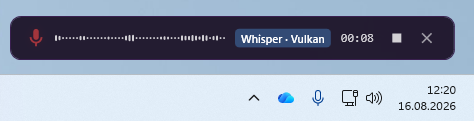
Den Text fügt Celerando standardmäßig über die Zwischenablage und Strg+V ein. Läuft Outlook in einer Remote-Desktop-Sitzung, gibt es einen Modus, der Zeichen für Zeichen tippt.
Was die Editionen beim Diktieren können:
- Free (kostenlos, dauerhaft): Whisper Small oder Base in deiner Systemsprache, bis 30 Sekunden pro Aufnahme. Für eine kurze Antwort reicht das; längere Mails diktierst du absatzweise.
- Pro (36 € einmalig): 26 gut erkannte Sprachen, unbegrenzte Aufnahmelänge, Personal Dictionary für Namen und Fachbegriffe, Nachbearbeitung mit Regeln.
- Business (63 € einmalig): zusätzlich Parakeet mit automatischer Spracherkennung, Push-to-Talk, Streaming (der Text erscheint schon beim Sprechen) und Smart Modes: Ein lokales Sprachmodell räumt den diktierten Text auf, nimmt Füllwörter raus, setzt Satzzeichen, mildert den Ton ab oder formuliert ihn als E-Mail. Mit einer Grafikkarte ab 8 GB Grafikspeicher geht das meist in unter einer Sekunde, ohne sie braucht die CPU-Fassung des Modells ein paar Sekunden pro Satz.
Kein Abo: Pro und Business kaufst du einmal. Alle Funktionen kannst du 14 Tage kostenlos testen, danach läuft Celerando als Free weiter. Die Übersicht steht unter Editionen und Preise.
Was Celerando nicht kann: Outlook per Sprache bedienen. Empfänger eintragen, Betreff setzen, Senden oder Formatieren machst du mit Maus und Tastatur. Celerando liefert den Text, Outlook bleibt dein Mailprogramm.
Funktioniert das wirklich offline?
Ja. Nach dem einmaligen Modell-Download baut die Spracherkennung keine Verbindung auf; probier es im Flugmodus aus und schreib die Mail, während Outlook offline ist. Ins Internet geht Celerando nur für die Downloads, die du auswählst (Modelle, Zusatzsprachen, optional die CUDA-Laufzeit), für die Update-Prüfung, die Lizenzaktivierung samt Abfrage der belegten Arbeitsplätze, einen einmaligen Installations-Ping beim ersten Start und für Adressen, die du selbst einträgst (Web-App-Kacheln laden das Symbol der Seite, die Kachel „Verbindungen“ prüft deine Server). Aufnahmen und Text sind nie Teil davon.
Für Kanzleien, Praxen und Behörden ist das oft der eigentliche Grund: Ein Diktat mit Mandanten- oder Patientendaten wird nicht in der Cloud erkannt, die Erkennung läuft auf deinem PC. Was Outlook mit dem eingefügten Text macht, ist eine andere Frage: Je nach Konto speichert Outlook Entwürfe schon beim Schreiben im Postfach auf dem Mailserver, und beim Abschicken geht die Mail ohnehin über ihn. Das hängt von deinem Postfach ab, nicht von Celerando.
Outlook-Diktat oder Celerando: der Vergleich
| Outlook „Diktieren“ | Celerando | |
|---|---|---|
| Kosten | ohne Aufpreis in Outlook | Free kostenlos; Pro 36 €, Business 63 € einmalig |
| Outlook-Versionen | neues Outlook und Outlook im Web; klassisches Outlook mit Anmeldung bei Microsoft 365, Outlook für Mac nur im Abo | jede Version, auch ohne Anmeldung, und jedes andere Mailprogramm |
| Internet für die Erkennung | immer nötig | nein, nach dem einmaligen Modell-Download offline; die App selbst verbindet sich für die Update-Prüfung, die Lizenzaktivierung samt Abfrage der belegten Arbeitsplätze, einen einmaligen Installations-Ping und für Downloads und Adressen, die du selbst wählst (Liste oben) |
| Wo die Erkennung läuft | bei Microsoft | auf deinem PC |
| Vom Administrator abschaltbar | ja, über die verbundenen Erfahrungen | nicht über die Office-Einstellungen; Celerando ist ein eigenes Programm |
| Eigene Begriffe | – | Personal Dictionary (ab Pro) |
| Text als E-Mail umformulieren | – | Smart Modes (ab Business) |
| Sprachbefehle für Satzzeichen | ja | nein |
Windows hat mit Win+H zusätzlich eine eigene Spracheingabe, die auch ohne Microsoft 365 in Outlook schreibt. Sie erkennt allerdings ebenfalls auf Microsofts Servern und braucht immer Internet. Wie du sie einrichtest und wo sie hakt, steht im Guide Windows-Spracheingabe. Für Word nennt Microsoft ein Microsoft-365-Abonnement als Bedingung; die Anleitung dazu steht in In Word diktieren.
Tipps für diktierte E-Mails
- Erst den Inhalt, dann die Form. Diktiere die Mail in einem Zug und korrigiere danach. In Celerando Free passt ein Absatz pro Aufnahme zur Grenze von 30 Sekunden.
- Anrede und Gruß aus einer Vorlage. Die stehen in fast jeder Mail gleich; diktieren lohnt sich beim Inhalt. Feste Textbausteine legst du in Celerando als Kachel „Textvorlagen“ ab (schon in Free).
- Namen ins Personal Dictionary. Kundennamen, Produktnamen und Abkürzungen erkennt die Spracheingabe danach zuverlässiger (ab Pro).
- Mail auf Englisch nötig? Diktiere sie auf Deutsch und übersetze sie dann; wie das in Outlook und offline geht, steht im Guide E-Mail übersetzen.
Welches Mikrofon sich eignet und wie du sprichst, damit wenig zu korrigieren bleibt, steht im Guide Texte am PC diktieren.
Häufige Fragen
Wo finde ich „Diktieren“ in Outlook?
Auf der Registerkarte Nachricht, sobald du eine neue E-Mail oder Antwort geöffnet und in den Nachrichtentext geklickt hast. Microsofts Anleitung beginnt immer mit einer neuen E-Mail oder einer Antwort.
Warum fehlt „Diktieren“ in meinem Outlook?
Im klassischen Outlook meist, weil du nicht bei Microsoft 365 angemeldet bist oder mit dem falschen Konto. In Firmenkonten kann der Administrator das Diktat über die verbundenen Erfahrungen abgeschaltet haben.
Geht das Outlook-Diktat ohne Internet?
Nein. Microsoft verlangt eine zuverlässige Internetverbindung, weil die Erkennung bei Microsoft läuft. Mit Celerando ja: Nach dem einmaligen Download des Sprachmodells läuft die Erkennung offline.
Geht meine Stimme beim Outlook-Diktat ins Internet?
Ja. Laut Microsoft wird deine Sprache an Microsoft gesendet, um Text zu liefern, und der Dienst speichert weder Audio noch Text. Celerando verarbeitet Aufnahme und Erkennung auf deinem PC.
Kann ich in Outlook ohne Microsoft 365 diktieren?
Im klassischen Outlook verlangt Microsoft für die eingebaute Funktion die Anmeldung bei Microsoft 365; ob eine Kauflizenz wie Outlook 2024 dafür reicht, sagt die Hilfeseite nicht. Für das neue Outlook und Outlook im Web nennt Microsoft diese Bedingung nicht. In jeder Outlook-Version geht es mit einem Programm, das unabhängig von Outlook schreibt, etwa Celerando (offline) oder die Windows-Spracheingabe mit Win+H (braucht Internet).
Welche Sprachen kann ich diktieren?
In Celerando Free deine Systemsprache, ab Pro 26 gut erkannte Sprachen, darunter Deutsch, Englisch, Spanisch, Französisch, Italienisch, Polnisch und Türkisch. Mehr dazu auf der Seite Diktieren unter Windows.
Quellen
Stand: 29. Oktober 2026.
- Microsoft-Support: Diktieren Ihrer E-Mails in Outlook (Voraussetzungen je Outlook-Version, Schritte, Einstellungen, Datenschutz, Fehlerbehebung, Sprachbefehle)
- Microsoft Learn: Verbundene Erfahrung in Office (Diktat als verbundene Erfahrung, Abschalten durch Nutzer oder Administrator)
- Microsoft-Support: Zugreifen auf die Datenschutzeinstellungen Ihres Kontos (Pfad im klassischen Outlook über Office-Konto, im neuen Outlook über Datenschutz und Daten)
- Microsoft-Support: Datenschutzeinstellungen in Outlook (Pfad im neuen Outlook für Windows)
Weitere Guides
- ChatGPT Spracheingabe: am PC diktieren, Fehler beheben, AlternativeSo diktierst du in ChatGPT per Mikrofonsymbol, was hilft, wenn es nicht geht, und wie du Prompts am PC sprichst, ohne dass deine Aufnahme hochgeladen wird.
- Google Docs Spracheingabe: einschalten, Fehler beheben, AlternativeSo startest du die Spracheingabe in Google Docs, warum der Menüpunkt fehlt oder nichts passiert und wie du in Docs auch in Firefox und ohne Upload diktierst.
- Sehnenscheidenentzündung: Maus und Tastatur am PC entlastenSehnenscheidenentzündung durch Maus und Tastatur? Was die Hände am PC belastet, was eine ergonomische Maus leistet und wie du Tippen durch Diktieren ersetzt.