Windows-Spracheingabe: einschalten, nutzen, Fehler beheben
Spracheingabe mit Win+H unter Windows 11 und 10: einschalten, Fehler beheben, Grenzen kennen – und wie du ohne Internet und ohne Microsoft-Server diktierst.
Mit Win+H startest du unter Windows 11 und Windows 10 die eingebaute Spracheingabe: Du sprichst, und der Text erscheint im gerade aktiven Textfeld, etwa in Word, Outlook oder im Browser. Windows nennt sie Spracheingabe, viele sagen Diktierfunktion. Die Spracheingabe hat aber feste Grenzen. Ohne Internet geht nichts, deine Sprache wird zur Erkennung an Microsofts Server geschickt, und Namen oder Fachbegriffe kannst du ihr nicht beibringen.
Diese Anleitung zeigt, wie du die Spracheingabe einschaltest und typische Fehler behebst, und wann eine Spracherkennung, die auf deinem eigenen PC läuft, die bessere Wahl ist.
Was die Windows-Spracheingabe nicht kann
- Sie funktioniert nur mit Internet. Windows sagt es im Menü der Spracheingabe selbst: „Unterstützt von Microsoft Online-Sprachtechnologie“. Im Zug, im Funkloch oder in abgeschotteten Firmennetzen bleibt das Textfeld leer.
- Deine Sprache geht an Microsoft. Erkannt wird nicht auf deinem PC, sondern auf Microsofts Servern. Zusätzlich kannst du freiwillig Sprachaufnahmen („Sprachclips“) zur Verbesserung des Dienstes bereitstellen. Diese Freigabe ist für die Nutzung nicht erforderlich; die Online-Erkennung braucht trotzdem eine Verbindung zu Microsoft. Für vertrauliche Diktate, etwa zu Mandanten, Patienten oder Personal, ist das oft nicht gewollt oder nicht erlaubt. Auf Firmen-PCs schaltet die IT die Online-Spracherkennung deshalb manchmal ganz ab.
- Sie lernt keine Wörter dazu. Ein eigenes Wörterbuch oder ein Training gibt es nicht. Wird dein Name, dein Firmenname oder ein Fachbegriff falsch erkannt, kannst du ihn nicht in einem eigenen Wörterbuch hinterlegen.
Celerando kombiniert lokale Spracherkennung mit einem eigenen Wörterbuch für Namen und Fachbegriffe (ab Pro). Nach dem einmaligen Laden des Sprachmodells funktioniert die Erkennung ohne Internet; die Aufnahme wird auf deinem PC verarbeitet.
Spracheingabe einschalten
Windows 11:
- Klicke in das Feld, in das der Text soll, zum Beispiel in eine neue Mail in Outlook.
- Drücke Win+H. Es erscheint eine kleine Leiste mit einem Mikrofon, einem Zahnrad und einem Fragezeichen.
- Warte, bis kurz der Hinweis „Ich höre zu“ erscheint, und sprich in normalem Tempo.
- Zum Beenden klickst du auf das Mikrofon in der Leiste.
Auf Tablets und Touch-Laptops geht es auch über die Mikrofontaste der Bildschirmtastatur.
Windows 10: Dort heißt die Funktion „Diktat“ und startet ebenfalls mit Win+H. Auch sie braucht Internet.
Spracheingabe funktioniert nicht: Ursachen und Lösungen
„Die Spracheingabe benötigt Zugriff auf Ihr Mikrofon.“
Windows hat der Spracheingabe den Zugriff aufs Mikrofon verweigert. Öffne unter Windows 11 Einstellungen › Datenschutz und Sicherheit › Mikrofon und schalte den Mikrofonzugriff ein. Unter Windows 10 findest du ihn unter Einstellungen › Datenschutz › Mikrofon.
„Die Spracheingabe ist in der aktuellen Sprache nicht verfügbar.“
Die Spracheingabe richtet sich nach der aktiven Eingabesprache. Mit Win+Leertaste wechselst du zwischen den installierten Sprachen. Steht dort eine nicht unterstützte Sprache, wechsle auf Deutsch oder füge Deutsch hinzu: unter Windows 11 in Einstellungen › Zeit und Sprache › Sprache und Region, unter Windows 10 in Einstellungen › Zeit und Sprache › Sprache.
Die Leiste erscheint, aber es kommt kein Text
- Kein Cursor im Textfeld. Klicke in das Feld, bevor du Win+H drückst. In Passwortfeldern funktioniert die Spracheingabe absichtlich nicht.
- Keine Internetverbindung. Ohne Verbindung zu Microsofts Online-Spracherkennung bleibt das Feld leer.
- Falsches oder zu leises Mikrofon. Unter Einstellungen › System › Sound siehst du im Bereich „Eingabe“, welches Mikrofon aktiv ist. Sprich testweise und beobachte den Pegel, erhöhe die Eingangslautstärke oder nimm ein Headset.
Win+H reagiert gar nicht
- Viele Gaming-Tastaturen haben eine Sperre für die Windows-Taste. Prüfe, ob sie aktiv ist.
- Manche Programme belegen Win+H selbst. Probiere die Mikrofontaste der Bildschirmtastatur: Funktioniert sie, liegt es am Tastenkürzel.
- Auf Firmen-PCs kann die IT die Online-Spracherkennung abschalten, per Datenschutzeinstellung oder zentraler Richtlinie. Dann hilft nur eine Nachfrage bei der IT oder eine Lösung, die ohne Microsofts Online-Dienst auskommt.
Die Erkennung ist schlecht
Sprich in einer ruhigen Umgebung und nicht zu schnell, nutze ein Headset statt des Laptop-Mikrofons und prüfe mit Win+Leertaste, ob Deutsch aktiv ist. Werden Namen und Fachbegriffe trotzdem falsch geschrieben, liegt das nicht an dir: Die Spracheingabe kennt sie schlicht nicht, und beibringen kannst du sie ihr nicht.
Celerando: Spracherkennung, die auf deinem PC bleibt
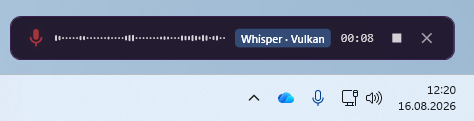
Celerando ist eine Windows-App, die genau für die Grenzen der Windows-Spracheingabe gebaut ist. Du drückst einen systemweiten Hotkey, sprichst, und der Text landet dort, wo der Cursor steht: in Outlook, Word, im Browser oder in Teams. Ab der Edition Pro zeigt ein kleines Overlay über der Taskleiste, dass Celerando zuhört, mit welcher Engine und wie lange schon:
- Erkennung auf deinem PC. Celerando arbeitet mit Whisper von OpenAI oder Parakeet von NVIDIA, beides läuft vollständig auf deinem Rechner. Deine Stimme wird nicht hochgeladen.
- Ohne Internet. Das Sprachmodell lädst du einmal herunter, danach funktioniert das Diktieren auch im Zug oder in abgeschotteten Netzen.
- Eigenes Wörterbuch (ab Pro). Mit dem Personal Dictionary bringst du Celerando Namen, Firmennamen und Fachbegriffe bei. Mit Regex-Regeln lässt sich der erkannte Text zusätzlich nachbearbeiten.
- Viele Sprachen. 26 Sprachen werden gut erkannt (ab Pro), Parakeet kann 17 europäische Sprachen gut und erkennt die gesprochene Sprache automatisch (Business).
- Mehr Bedienkomfort (Business). Neben An/Aus per Hotkey gibt es Push-to-Talk, einen automatischen Modus und Streaming mit Live-Text. Smart Modes bereiten den diktierten Text mit einem lokalen Sprachmodell auf, zum Beispiel ohne Füllwörter oder als fertige Mail.
Editionen:
- Free: Spracheingabe mit Whisper Small oder Base in der Systemsprache, bis 30 Sekunden pro Aufnahme.
- Pro (36 € einmalig): 26 gut erkannte Sprachen, unbegrenzte Aufnahmelänge, Personal Dictionary und Regex-Nachbearbeitung.
- Business (63 € einmalig): zusätzlich Parakeet mit automatischer Erkennung der gesprochenen Sprache, Push-to-Talk, automatischer Modus, Streaming und Smart Modes.
Alle Funktionen kannst du 14 Tage kostenlos testen, danach läuft Celerando als Free weiter. Eine Grafikkarte ist nicht nötig, die kleinen Whisper-Modelle laufen auf dem Prozessor. Welche Hardware für welches Modell reicht, steht unter Voraussetzungen für die Spracheingabe, alle Editionen im Vergleich unter Editionen und Preise.
Verbindungen ins Internet baut Celerando nur für die Downloads auf, die du selbst auswählst (Sprachmodelle, Zusatzsprachen, optional die CUDA-Laufzeit), für die Update-Prüfung, die Lizenzaktivierung samt Abfrage der belegten Arbeitsplätze, einen einmaligen Installations-Ping beim ersten Start und für Adressen, die du selbst einträgst (Web-App-Kacheln laden das Symbol der Seite, die Kachel „Verbindungen“ prüft deine Server). Aufnahmen und Text sind nie Teil davon; die Einzelheiten stehen auf der Seite Diktieren unter Windows.
Vergleich: Windows-Spracheingabe und Celerando
| Spracheingabe (Win+H) | Celerando | |
|---|---|---|
| Wofür | Text in jedes Textfeld | Text in jedes Programm |
| Wo wird erkannt | Microsoft-Server | auf deinem PC |
| Internet zum Diktieren | immer | nein, nur einmal zum Laden des Sprachmodells |
| Eigene Wörter | nein | Personal Dictionary (ab Pro) |
| Voraussetzung | Windows 10 oder 11 | Windows 10 (Build 19041) oder 11, x86-64-PC |
| Kosten | kostenlos | Free kostenlos, Pro 36 € einmalig |
Spracheingabe nehmen außerdem zwei weitere Microsoft-Werkzeuge an:
- Sprachzugriff (Windows 11 ab Version 22H2): eine Bedienungshilfe, mit der du den ganzen PC per Sprachbefehl steuerst; diktieren kann er auch. Er erkennt auf dem Gerät und braucht Internet nur, um die Sprache beim ersten Mal herunterzuladen. Er ersetzt die frühere Windows-Spracherkennung und ist vor allem für Menschen gedacht, die den Computer ganz ohne Maus und Tastatur bedienen.
- „Diktieren“ in Word für Windows: ein Knopf in Word, laut Microsoft nur mit Microsoft-365-Abonnement. Die Sprache geht zur Erkennung an Microsoft, und der Text landet nur in Word. In Office 2016 oder 2019 ohne Abo fehlt der Knopf.
Häufige Fragen
Hat Windows eine Diktierfunktion?
Ja. Unter Windows 11 heißt sie Spracheingabe, unter Windows 10 Diktat; beide startest du mit Win+H. Sie schreibt in das gerade aktive Textfeld, braucht dafür aber immer Internet, schickt deine Sprache an Microsoft und lernt keine eigenen Wörter. Eine Diktierfunktion, die auf deinem PC erkennt und ohne Internet arbeitet, bringt Celerando mit, in der kostenlosen Version mit bis zu 30 Sekunden pro Aufnahme.
Funktioniert die Windows-Spracheingabe ohne Internet?
Nein. Die Spracheingabe mit Win+H nutzt Microsofts Online-Spracherkennung und braucht immer eine Verbindung. Ohne Internet funktionieren unter Windows 11 der Sprachzugriff (nach der Einrichtung) und Apps wie Celerando, die Sprache lokal erkennen.
Warum braucht die Windows-Diktierfunktion Internet?
Weil die Erkennung nicht auf deinem PC läuft. Die Spracheingabe schickt deine Sprache an Microsofts Online-Spracherkennung und bekommt den Text zurück; Windows zeigt das im Menü der Spracheingabe selbst an („Unterstützt von Microsoft Online-Sprachtechnologie“). Ohne Verbindung bleibt das Textfeld leer. Ohne Internet diktieren kannst du nur mit einer Erkennung auf dem eigenen Rechner, wie sie Celerando mit Whisper oder Parakeet mitbringt.
Wie ändere ich die Sprache der Spracheingabe?
Die Spracheingabe nimmt die aktive Eingabesprache. Mit Win+Leertaste wechselst du zwischen den installierten Sprachen. Neue Sprachen fügst du unter Einstellungen › Zeit und Sprache › Sprache und Region (Windows 11) oder Einstellungen › Zeit und Sprache › Sprache (Windows 10) hinzu.
Kann man die Windows-Spracheingabe trainieren?
Nein. Ein Stimmtraining oder ein eigenes Wörterbuch bietet die Spracheingabe nicht. Das Training gehörte zur alten Windows-Spracherkennung, die Microsoft durch den Sprachzugriff ersetzt hat; der Sprachzugriff kann zwar eigene Wörter lernen, ist aber für die Bedienung des ganzen PCs per Sprachbefehl gedacht. Zum Diktieren mit eigenen Namen und Fachbegriffen gibt es das Personal Dictionary von Celerando.
Kann ich ohne Microsoft 365 in Word diktieren?
Ja. Der Knopf „Diktieren“ in Word für Windows setzt ein Microsoft-365-Abo voraus, aber sowohl die Spracheingabe von Windows (Win+H) als auch Celerando schreiben in jedes Textfeld, auch in Word 2016, 2019 oder 2021.
Wie schalte ich die Spracheingabe aus?
Die Spracheingabe ist nur aktiv, solange du sie mit Win+H gestartet hast. Den kleinen Mikrofon-Knopf, der in Textfeldern erscheinen kann, schaltest du in den Einstellungen der Spracheingabe unter „Startprogramm für die Spracheingabe“ ab.
Quellen
Stand: Oktober 2026, Windows 11 und Windows 10.
- Microsoft-Support: Verwenden der Spracheingabe zum Sprechen statt Tippen auf Ihrem PC
- Microsoft-Support: Spracheingabe funktioniert in Windows nicht
- Microsoft-Support: Spracherkennung, Sprachaktivierung, Freihand, Eingabe und Datenschutz
- Microsoft-Support: Häufig gestellte Fragen zum Sprachzugriff
- Microsoft-Support: Verwenden Sie Sprachzugriff, um Ihren PC zu steuern und Texte mit Ihrer Stimme zu verfassen
- Microsoft-Support: Verlauf der Sprachzugriffsupdates
- Microsoft Learn: Veraltete Funktionen im Windows-Client
- Microsoft-Support: Diktieren Ihrer Dokumente in Word
Weitere Guides
- ChatGPT Spracheingabe: am PC diktieren, Fehler beheben, AlternativeSo diktierst du in ChatGPT per Mikrofonsymbol, was hilft, wenn es nicht geht, und wie du Prompts am PC sprichst, ohne dass deine Aufnahme hochgeladen wird.
- Google Docs Spracheingabe: einschalten, Fehler beheben, AlternativeSo startest du die Spracheingabe in Google Docs, warum der Menüpunkt fehlt oder nichts passiert und wie du in Docs auch in Firefox und ohne Upload diktierst.
- In Outlook diktieren: E-Mails sprechen statt tippenWo „Diktieren“ in Outlook steckt, warum die Schaltfläche fehlt oder ausgegraut ist und wie du E-Mails ohne Abo und ohne Internet diktierst.