E-Mail übersetzen: in Outlook, Gmail und offline am PC
So übersetzt du E-Mails in Outlook und Gmail, wo die eingebauten Übersetzer an Grenzen stoßen und wie du Mail und Antwort offline auf dem PC übersetzt.
Eine E-Mail übersetzt du am schnellsten dort, wo sie liegt: In Outlook über Weitere Aktionen › Übersetzen › Nachricht übersetzen, im klassischen Outlook auch über Start › Übersetzen. In Gmail klickst du in der geöffneten Nachricht auf das Drei-Punkte-Menü und dann auf Nachricht übersetzen. Beide Wege schicken den Text an einen Übersetzungsdienst im Internet.
Schwieriger wird es in drei Fällen: wenn du deine Antwort in einer fremden Sprache schreiben willst, wenn dein Mailprogramm keinen Übersetzer hat (Gmail etwa übersetzt keine IMAP-Konten) oder wenn der Text den PC nicht verlassen soll. Dafür gibt es Celerando, einen Übersetzer, der auf deinem PC läuft. Diese Anleitung zeigt beide Wege.
E-Mails in Outlook übersetzen
Outlook hat einen eingebauten Übersetzer, der mit dem Onlinedienst Microsoft Translator arbeitet. Die Schritte unterscheiden sich je nach Outlook-Version.
Neues Outlook und Outlook im Web:
- Öffne die Nachricht. Steht sie in einer anderen Sprache, bietet Outlook oben oft direkt die Übersetzung an.
- Sonst klicke auf Weitere Aktionen (die drei Punkte) › Übersetzen › Nachricht übersetzen.
- Zurück zum Original kommst du über Ursprüngliche Nachricht anzeigen.
Klassisches Outlook:
- Öffne die Nachricht und klicke auf Start › Übersetzen › Nachricht übersetzen, oder klicke mit der rechten Maustaste in die Nachricht und wähle Übersetzen.
- Willst du nur einen Teil übersetzen, markiere ihn und klicke mit der rechten Maustaste darauf. Die Übersetzung erscheint im Kontextmenü.
- In welche Sprache Outlook übersetzt und ob es nachfragt, stellst du unter Start › Übersetzen › Übersetzungseinstellungen ein.
Im neuen Outlook und im Web liegen die Übersetzungsoptionen unter Ansicht › Ansichtseinstellungen › E-Mail › Nachrichtenverarbeitung, Abschnitt Übersetzung.
Wenn „Übersetzen“ in Outlook fehlt
- Neues Outlook: Der Übersetzer erscheint nur, wenn die optionalen verbundenen Erfahrungen eingeschaltet sind: Ansicht › Ansichtseinstellungen › Allgemein › Datenschutz und Daten › Datenschutzeinstellungen › Optionale verbundene Erfahrungen aktivieren. In Firmen schaltet die IT diese Erfahrungen manchmal zentral ab. Dann bleibt der Übersetzer weg, und nur sie kann ihn wieder freigeben.
- Automatische Übersetzung und Übersetzungsvorschläge gibt es laut Microsoft nur für Exchange-Online-Postfächer. Bei anderen Konten übersetzt du jede Nachricht von Hand.
- Outlook im Web und Outlook.com übersetzen keine Nachrichten mit weniger als 40 Zeichen.
Die Antwort in einer fremden Sprache schreiben
Lesen ist meist das kleinere Problem. Die Antwort auf Englisch, Französisch oder Polnisch zu schreiben, kostet mehr Zeit. Microsoft beschreibt das Übersetzen beim Verfassen nur für das klassische Outlook: Du markierst Text in deinem Entwurf, klickst mit der rechten Maustaste darauf und übernimmst die Übersetzung mit einem Klick. Für das neue Outlook und das Web nennt die Hilfeseite diese Funktion nicht, und Gmails Hilfe beschreibt nur das Übersetzen empfangener Nachrichten.
Der übliche Ausweg ist ein Browser-Tab mit einem Übersetzungsdienst: Antwort schreiben, kopieren, einfügen, Übersetzung zurückkopieren. Das funktioniert, nur landet dein Text dabei auf einem weiteren fremden Server, und bei Mails mit Kundennamen, Preisen oder Diagnosen ist das oft genau das, was du vermeiden sollst.
E-Mails offline übersetzen: mit Celerando
Celerando ist eine Windows-App mit einem Übersetzer, der komplett auf deinem PC läuft. Das Übersetzungsmodell TranslateGemma liegt nach einem einmaligen Download auf deiner Festplatte; danach übersetzt Celerando ohne Internet, und der Text verlässt den Rechner nicht. Das funktioniert mit jedem Mailprogramm, weil der Übersetzer nicht in Outlook oder Gmail eingebaut ist, sondern daneben läuft: Du öffnest ihn als Kachel im Dashboard oder als eigenes Fenster per Hotkey.
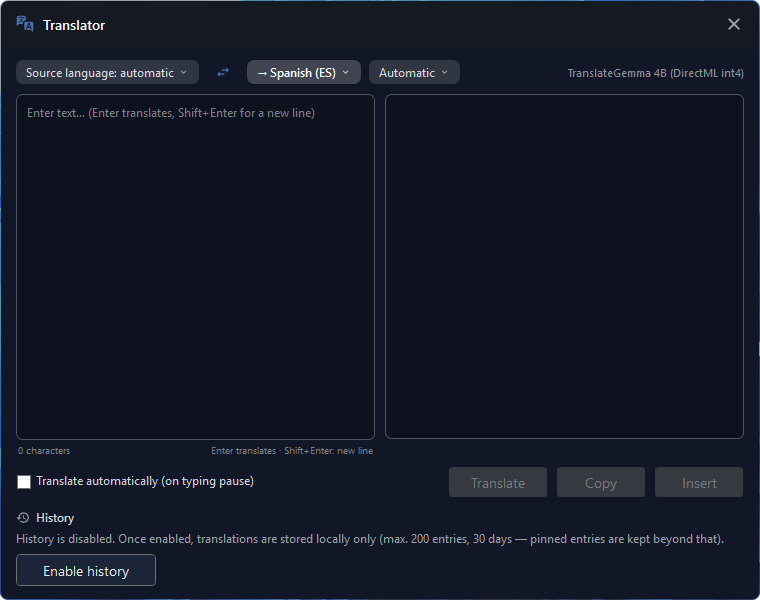
Eine empfangene Mail übersetzen
- Celerando installieren. Der Installer ist signiert und braucht keine Adminrechte und kein Konto.
- Den Übersetzer einmal einrichten. Celerando lädt dabei das Modell herunter, in der kostenlosen Version rund 2,5 GB. Das passiert nur einmal.
- Den Text der Mail kopieren und in den Übersetzer einfügen. Die Ausgangssprache erkennt Celerando selbst; du wählst nur die Zielsprache.
- Lesen. Lange Mails übersetzt Celerando abschnittsweise. Fertige Abschnitte siehst du sofort, während die nächsten noch laufen.
Die Antwort übersetzen und einfügen
- Klicke in Outlook (oder Gmail, Thunderbird, ein Ticketsystem) auf Antworten und lass den Cursor im Antwortfeld stehen.
- Schreib deine Antwort auf Deutsch in den Übersetzer. Auf Wunsch übersetzt Celerando schon, während du tippst.
- Wähle die Anrede: Wo die Zielsprache Du und Sie unterscheidet, etwa im Französischen, Spanischen oder Niederländischen, stellst du sie fest ein oder lässt sie automatisch wählen.
- Ein Klick fügt die Übersetzung direkt in das Fenster ein, in dem du zuletzt geschrieben hast, also in deine Antwort. Alternativ kopierst du sie in die Zwischenablage.
Lies die Übersetzung vor dem Senden einmal gegen. Das gilt für jeden maschinellen Übersetzer, bei einem lokalen Modell aber besonders: Celerando ist bei langen oder stilistisch anspruchsvollen Texten schwächer als die großen Cloud-Dienste. Für Gebrauchstexte wie Mails, Absätze und Notizen reicht die Qualität zum Arbeiten.
Wer lieber spricht als tippt, kann die deutsche Antwort auch diktieren; wie das geht, steht im Guide Texte am PC diktieren.
Was die Editionen beim Übersetzen können
- Free (kostenlos, dauerhaft): Übersetzen zwischen deiner Systemsprache und Englisch, in beide Richtungen. Genau genommen zählt die Sprache der Celerando-Oberfläche; beim ersten Start ist das die Windows-Anzeigesprache, sofern Celerando sie anbietet. Auf einem deutschen Windows ist das Deutsch ↔ Englisch, der häufigste Fall bei geschäftlichen Mails. Ist die Oberfläche englisch, ist das freie Paar Englisch ↔ Deutsch.
- Pro (36 € einmalig): alle 19 Sprachen in jeder Richtung, darunter Französisch, Spanisch, Italienisch, Niederländisch, Polnisch, Tschechisch und Türkisch, dazu freie Modellwahl und GPU-Beschleunigung mit dedizierter Grafikkarte.
Alle Funktionen kannst du 14 Tage kostenlos testen, danach läuft Celerando als Free weiter. Die Übersicht steht unter Editionen und Preise.
Was offline hier genau heißt
Die Übersetzung selbst baut keine Verbindung auf; probier es im Flugmodus aus. Ins Internet geht Celerando nur für die Downloads, die du auswählst (Modelle, Zusatzsprachen, optional die CUDA-Laufzeit), für die Update-Prüfung, die Lizenzaktivierung samt Abfrage der belegten Arbeitsplätze, einen einmaligen Installations-Ping beim ersten Start und für Adressen, die du selbst einträgst (Web-App-Kacheln laden das Symbol der Seite, die Kachel „Verbindungen“ prüft deine Server). Übersetzte Texte sind nie Teil davon. Der Übersetzungsverlauf ist standardmäßig aus; schaltest du ihn ein, liegt er als Datei in deinem Benutzerprofil.
Die Mail selbst liegt natürlich weiter dort, wo dein Postfach liegt. Celerando ändert nichts daran, wer deine Mails speichert, nur daran, wer sie zusätzlich zum Übersetzen bekommt.
Outlook-Übersetzer oder Celerando: der Vergleich
| Outlook „Übersetzen“ | Celerando | |
|---|---|---|
| Wo übersetzt wird | Onlinedienst Microsoft Translator | auf deinem PC |
| Internet beim Übersetzen | nötig | nein, nach dem einmaligen Modell-Download |
| Empfangene Mails | ja, mit einem Klick in der Nachricht | Text kopieren und einfügen |
| Antwort übersetzen | laut Microsoft nur im klassischen Outlook | in jedem Mailprogramm, Einfügen ins zuletzt benutzte Fenster |
| Automatisch übersetzen | nur Exchange-Online-Postfächer | Übersetzen beim Tippen, auf Wunsch |
| Anrede Du/Sie wählbar | keine Angabe bei Microsoft | ja, wo die Zielsprache es unterscheidet |
| Voraussetzung | neues Outlook: optionale verbundene Erfahrungen eingeschaltet | Windows 10 oder 11, rund 2,5 GB für das Modell |
| Sprachen | keine Liste auf der Hilfeseite | Free: Systemsprache ↔ Englisch (englische Oberfläche: Englisch ↔ Deutsch); ab Pro 19 Sprachen |
| Kosten | in Outlook enthalten | Free kostenlos; Pro 36 € einmalig |
Gmail übersetzt empfangene Nachrichten über das Drei-Punkte-Menü › Nachricht übersetzen, laut Google aber nur in Google-Konten und nicht in IMAP-Konten. Für die eigene Antwort beschreibt Googles Hilfe keine Übersetzung.
Häufige Fragen
Wie übersetze ich eine E-Mail in Outlook ins Deutsche?
Öffne die Nachricht und wähle Weitere Aktionen › Übersetzen › Nachricht übersetzen, im klassischen Outlook Start › Übersetzen › Nachricht übersetzen. Die Zielsprache legst du in den Übersetzungseinstellungen fest.
Warum fehlt „Übersetzen“ im neuen Outlook?
Meist sind die optionalen verbundenen Erfahrungen ausgeschaltet, entweder von dir oder von der IT deiner Firma. Ohne sie zeigt das neue Outlook den Übersetzer nicht an.
Kann Outlook E-Mails automatisch übersetzen?
Ja, aber laut Microsoft nur bei Exchange-Online-Postfächern. Bei anderen Konten übersetzt du jede Nachricht einzeln.
Wie schreibe ich eine Antwort auf Englisch, wenn ich kaum Englisch kann?
Schreib die Antwort auf Deutsch in einen Übersetzer und füge das Ergebnis in deine Mail ein. In Celerando geht das auch kostenlos, weil Deutsch ↔ Englisch auf einem deutschen Windows in der Free-Version enthalten ist. Lies das Ergebnis vor dem Senden einmal gegen.
Wird meine E-Mail beim Übersetzen in Outlook gespeichert?
Microsoft schreibt, dass der Text an den Onlinedienst Microsoft Translator geht, die Übertragung per SSL gesichert ist und die Inhalte nicht gespeichert, sondern nur im Arbeitsspeicher verarbeitet werden. Der Text verlässt deinen PC also, wird laut Microsoft aber nicht aufbewahrt.
Darf ich vertrauliche Mails mit einem Online-Übersetzer übersetzen?
Das entscheidet die Datenschutzregelung deiner Firma oder Kanzlei, nicht der Übersetzer. Ein lokaler Übersetzer wie Celerando ändert die Ausgangslage: Es gibt keinen Dritten, der den Text zum Übersetzen verarbeitet. Mehr dazu auf der Seite Offline übersetzen unter Windows.
Welche Sprachen übersetzt Celerando?
Neunzehn: Deutsch, Englisch, Spanisch, Französisch, Italienisch, Niederländisch, Portugiesisch, Polnisch, Tschechisch, Dänisch, Schwedisch, Norwegisch (Bokmål), Finnisch, Ungarisch, Rumänisch, Griechisch, Türkisch, Russisch und Ukrainisch. Kostenlos sind deine Systemsprache und Englisch (bei englischer Oberfläche Englisch und Deutsch), ab Pro alle 19.
Quellen
Stand: 27. Oktober 2026.
- Microsoft-Support: Translator in Outlook für Windows (Schritte im neuen und klassischen Outlook, Übersetzen beim Verfassen, verbundene Erfahrungen, Exchange Online, 40 Zeichen, Datenschutz)
- Gmail-Hilfe: Gmail-Nachrichten übersetzen (Schritte am Computer, nur Google-Konten, nicht IMAP)
Weitere Guides
- PDF übersetzen: mit Google, in Word und ohne UploadSo übersetzt du ein PDF mit dem Google Übersetzer oder in Word, was bei Scans und großen Dateien hilft und wie es offline auf dem PC geht.
- Word-Dokument übersetzen: in Word, online und ohne UploadSo übersetzt du ein Word-Dokument mit der eingebauten Funktion, was tun, wenn „Übersetzen“ ausgegraut ist, und wie es offline auf dem PC geht.
- Google Übersetzer offline: am Handy und am PC nutzenSo lädst du Sprachen für den Google Übersetzer offline herunter, was offline geht und wie du am Windows-PC ganz ohne Internet übersetzt.