Word-Dokument übersetzen: in Word, online und ohne Upload
So übersetzt du ein Word-Dokument mit der eingebauten Funktion, was tun, wenn „Übersetzen“ ausgegraut ist, und wie es offline auf dem PC geht.
Ein ganzes Word-Dokument übersetzt du in Word selbst über Überprüfen › Übersetzen › Dokument übersetzen. Du wählst die Zielsprache, klickst auf Übersetzen, und Word öffnet eine übersetzte Kopie in einem eigenen Fenster. Für einzelne Absätze markierst du den Text und gehst über Überprüfen › Übersetzen; mit Einfügen ersetzt die Übersetzung den markierten Text.
Dieser Weg hat drei Haken, die Microsoft selbst nennt: Er braucht eine Internetverbindung, die verbundenen Erfahrungen von Office müssen eingeschaltet sein, und die Funktion gibt es laut Microsoft für Microsoft-365-Abonnenten und Office 2021. Der Text geht dafür an einen Onlinedienst. Darf er das nicht, weil im Dokument Mandantennamen, Vertragskonditionen oder Diagnosen stehen, übersetzt Celerando den Text auf deinem PC. Diese Anleitung zeigt beide Wege und hilft, wenn „Übersetzen“ ausgegraut ist.
Ein Word-Dokument in Word übersetzen
So beschreibt Microsoft die Schritte in Word für Windows (Microsoft 365, Office 2021):
- Öffne das Dokument und wähle Überprüfen › Übersetzen › Dokument übersetzen.
- Wähle im Übersetzer-Bereich die Zielsprache.
- Klicke auf Übersetzen. In einem separaten Fenster öffnet sich eine Kopie des übersetzten Dokuments.
- Schließe den Übersetzer im ursprünglichen Fenster mit OK.
Öffnest du in Word für Microsoft 365 ein Dokument in einer Sprache, die in Word nicht installiert ist, bietet Word die Übersetzung oft von selbst an: Ein Klick auf Übersetzen erstellt dann eine neue, maschinell übersetzte Kopie.
Nur einen Absatz oder ein Wort übersetzen:
- Markiere den Text.
- Wähle Überprüfen › Übersetzen. Der Übersetzer-Bereich zeigt die Übersetzung.
- Mit Einfügen ersetzt die Übersetzung den markierten Text im Dokument.
In welche Sprache Word standardmäßig übersetzt, stellst du im Menü Übersetzen unter Übersetzungseinstellungen festlegen ein oder unter Datei › Optionen › Sprache.
Auf dem Mac heißen die Befehle ebenso: Überprüfen › Übersetzen › Dokument übersetzen und Auswahl übersetzen. Microsoft nennt dort ein Office-365-Abonnement, Office 2024 für Mac oder Office 2021 für Mac als Voraussetzung.
Wenn „Übersetzen“ in Word ausgegraut ist oder fehlt
- Keine Internetverbindung. Microsoft schreibt ausdrücklich, dass du mit dem Internet verbunden sein musst. Offline übersetzt Word nicht.
- Verbundene Erfahrungen ausgeschaltet. Der Übersetzer gehört zu den verbundenen Erfahrungen, die laut Microsoft deine Inhalte analysieren. Sind sie aus, ist der Befehl ausgegraut oder meldet einen Fehler. Mit einem privaten Microsoft-Konto prüfst du das unter Datei › Konto › Kontodatenschutz › Einstellungen verwalten. Bei einem Geschäfts- oder Schulkonto entscheidet laut Microsoft die IT deiner Organisation; nur sie kann die Funktion wieder freigeben.
- Vertraulichkeitsbezeichnungen. In Firmen mit Microsoft Purview steht der Übersetzer unter Windows laut Microsoft nicht zur Verfügung, wenn die IT die Inhaltsanalyse für bezeichnete Dokumente sperrt oder Double Key Encryption nutzt.
- Ältere Kaufversion. Microsoft nennt für Windows Microsoft 365 und Office 2021. Word 2019 und 2016 stehen zwar oben auf der Hilfeseite, im Satz zur Verfügbarkeit aber nicht.
- Microsoft 365 von 21Vianet (China) hat die Funktion laut Microsoft nicht.
Das Problem mit vertraulichen Dokumenten
Für einen Flyer oder eine Produktbeschreibung ist der Word-Übersetzer bequem. Bei einem Arbeitsvertrag, einem Gutachten, einem Arztbrief oder einem Angebot mit Preisen stellt sich eine andere Frage: Darf der Text auf einen fremden Server? Die verbundenen Erfahrungen heißen so, weil sie Inhalte an Microsofts Dienste schicken. Viele Firmen schalten sie deshalb ab, und dann fehlt der Übersetzer ganz.
Der übliche Ausweg ist ein Online-Übersetzer mit Dokument-Upload. Damit verschiebst du das Problem nur: Die ganze Datei landet dann bei einem weiteren Anbieter.
Ein Word-Dokument offline übersetzen: mit Celerando
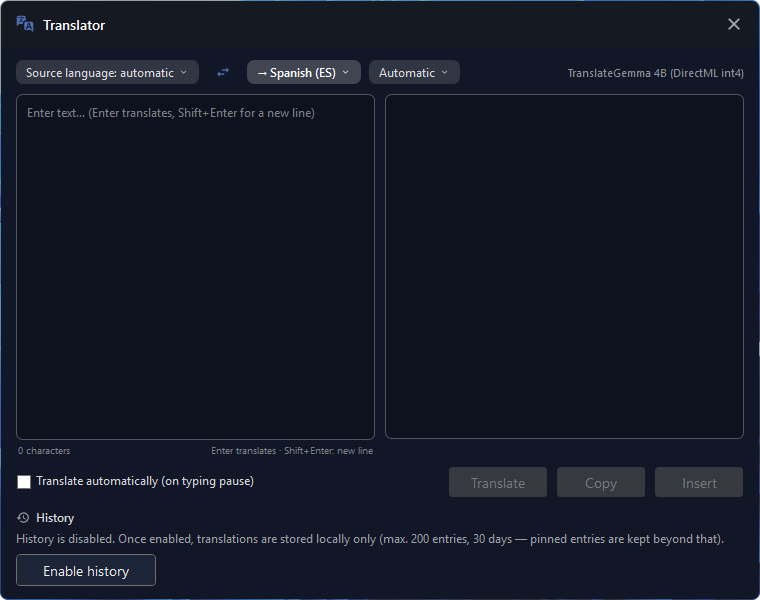
Celerando ist eine Windows-App mit einem Übersetzer, der komplett auf deinem PC läuft. Das Übersetzungsmodell TranslateGemma liegt nach einem einmaligen Download auf deiner Festplatte; danach übersetzt Celerando ohne Internet, und der Text verlässt den Rechner nicht. Du brauchst dafür kein Microsoft-365-Abo und keine verbundenen Erfahrungen, denn der Übersetzer ist nicht in Word eingebaut, sondern läuft daneben: als Kachel im Dashboard oder als eigenes Fenster per Hotkey.
Eins vorweg, damit du nicht enttäuscht bist: Celerando übersetzt Text, keine Dateien. Du öffnest
also keine .docx in Celerando, sondern kopierst den Text hinein und die Übersetzung zurück nach Word.
Überschriften-Formate, Tabellen und Bilder des Originals kommen dabei nicht automatisch mit.
Schritt für Schritt
- Celerando installieren. Der Installer ist signiert und braucht keine Adminrechte und kein Konto.
- Den Übersetzer einmal einrichten. Celerando lädt dabei das Modell herunter, in der kostenlosen Version rund 2,5 GB. Das passiert nur einmal.
- Den Text in Word markieren und kopieren, am besten Abschnitt für Abschnitt: eine Überschrift mit den Absätzen darunter. Für das ganze Dokument geht auch Strg+A, dann Strg+C.
- In den Übersetzer einfügen. Die Ausgangssprache erkennt Celerando selbst; du wählst nur die Zielsprache (in Free gilt das freie Sprachpaar, siehe unten). Wo sie Du und Sie unterscheidet, etwa im Französischen oder Spanischen, stellst du die Anrede fest ein oder lässt sie automatisch wählen.
- Warten, bis die Übersetzung fertig ist. Längere Texte übersetzt Celerando abschnittsweise und setzt sie wieder zusammen. Die Übersetzung erscheint Wort für Wort, während das Modell schreibt. Schlägt ein Abschnitt fehl, bekommst du eine Fehlermeldung statt eines halb übersetzten Textes.
- Ein neues Word-Dokument öffnen (Strg+N) und hineinklicken. Ein Klick in Celerando fügt die Übersetzung direkt in das Fenster ein, in dem du zuletzt geschrieben hast, also in das neue Dokument. Alternativ kopierst du sie in die Zwischenablage.
- Formatieren und gegenlesen. Weise Überschriften wieder ihre Formatvorlage zu und setz Tabellen und Bilder aus dem Original ein. Danach einmal gegen das Original lesen.
Abschnittsweise zu arbeiten hat einen Vorteil: Du siehst sofort, wo eine Überschrift endet und der nächste Teil beginnt, und das neue Dokument bekommt dieselbe Gliederung wie das alte. Bei Briefen, Berichten und Protokollen ist das wenig Arbeit, bei einem Vertrag mit vielen Tabellen mehr.
Zur Qualität: Ein Modell, das auf deinem PC läuft, ist kleiner als die Modelle hinter den großen Cloud-Diensten. Bei literarischen, sehr langen oder stilistisch anspruchsvollen Texten und bei selteneren Sprachen merkst du den Unterschied. Für Gebrauchstexte wie Mails, Absätze, Notizen und Fachtexte reicht es zum Arbeiten. Wie du E-Mails auf dieselbe Weise übersetzt, steht im Guide E-Mail übersetzen.
Gescannte Dokumente und Text in Bildern
Liegt das Dokument nur als Scan vor oder steckt Text in eingefügten Bildern, lässt er sich nicht markieren. Auch Google übersetzt Text in Bildern laut eigener Hilfe nicht mit. Celerando holt solchen Text ab Pro per Texterkennung (OCR) aus dem Bildschirm, danach übersetzt du ihn wie oben. Den Ablauf zeigt der Guide Text aus Bild übersetzen.
Was die Editionen beim Übersetzen können
- Free (kostenlos, dauerhaft): Übersetzen zwischen der Sprache der Celerando-Oberfläche und Englisch, in beide Richtungen. Beim ersten Start ist das die Windows-Anzeigesprache, sofern Celerando sie anbietet; auf einem deutschen Windows also Deutsch ↔ Englisch. Ist die Oberfläche englisch, ist das freie Paar Englisch ↔ Deutsch.
- Pro (36 € einmalig): alle 19 Sprachen in jeder Richtung, darunter Französisch, Spanisch, Italienisch, Niederländisch, Polnisch, Tschechisch und Türkisch, dazu GPU-Beschleunigung und das größere Modell TranslateGemma 12B für Grafikkarten ab 12 GB.
Alle Funktionen kannst du 14 Tage kostenlos testen, danach läuft Celerando als Free weiter. Die Übersicht steht unter Editionen und Preise.
Was offline hier genau heißt
Die Übersetzung selbst baut keine Verbindung auf; probier es im Flugmodus aus. Ins Internet geht Celerando nur für die Downloads, die du auswählst (Modelle, Zusatzsprachen, optional die CUDA-Laufzeit), für die Update-Prüfung, die Lizenzaktivierung samt Abfrage der belegten Arbeitsplätze, einen einmaligen Installations-Ping beim ersten Start und für Adressen, die du selbst einträgst (Web-App-Kacheln laden das Symbol der Seite, die Kachel „Verbindungen“ prüft deine Server). Übersetzte Texte sind nie Teil davon. Der Übersetzungsverlauf ist standardmäßig aus; schaltest du ihn ein, liegt er als Datei in deinem Benutzerprofil.
Word „Dokument übersetzen“ oder Celerando: der Vergleich
| Word „Dokument übersetzen“ | Celerando | |
|---|---|---|
| Wo übersetzt wird | Onlinedienst von Microsoft (verbundene Erfahrung) | auf deinem PC |
| Internet beim Übersetzen | nötig | nein, nach dem einmaligen Modell-Download |
| Ganzes Dokument | ja, als Kopie in einem eigenen Fenster | Text kopieren, einfügen, zurück nach Word |
| Formatierung, Tabellen, Bilder | keine Angabe auf der Hilfeseite | nur Text; Formatierung im neuen Dokument nacharbeiten |
| Voraussetzung | Microsoft 365 oder Office 2021, verbundene Erfahrungen eingeschaltet | Windows 10 oder 11, rund 2,5 GB für das Modell |
| In Firmen | von der IT abschaltbar | läuft ohne Freigabe eines Clouddienstes |
| Anrede Du/Sie wählbar | keine Angabe bei Microsoft | ja, wo die Zielsprache es unterscheidet |
| Sprachen | die von Microsoft Translator | Free: Oberflächensprache ↔ Englisch; ab Pro 19 Sprachen |
| Kosten | im Abo bzw. in Office 2021 enthalten | Free kostenlos; Pro 36 € einmalig |
Online-Übersetzer mit Dokument-Upload wie der Google Übersetzer übernehmen die ganze Datei: Unter Dokumente › Computer durchsuchen nimmt Google laut Hilfe DOCX, PDF, PPTX und XLSX bis 10 MB an, PDFs bis 300 Seiten. Dafür wählst du die Datei im Browser aus, übersetzt wird sie bei Google. Für vertrauliche Unterlagen ist das dieselbe Frage wie bei Word, nur mit einem Anbieter mehr. Wie das mit einem PDF Schritt für Schritt geht und was bei Scans hilft, zeigt der Guide PDF übersetzen.
Häufige Fragen
Wie übersetze ich ein ganzes Word-Dokument ins Englische?
In Word über Überprüfen › Übersetzen › Dokument übersetzen, Zielsprache Englisch, dann Übersetzen. Ohne Internet oder ohne verbundene Erfahrungen kopierst du den Text abschnittsweise in einen lokalen Übersetzer wie Celerando; Deutsch ↔ Englisch ist dort auf einem deutschen Windows kostenlos.
Bleibt mein Original erhalten?
Ja. Word öffnet laut Microsoft eine übersetzte Kopie in einem separaten Fenster. Bei Celerando fügst du die Übersetzung in ein neues Dokument ein, das Original änderst du gar nicht.
Warum ist „Übersetzen“ in Word ausgegraut?
Meist fehlt die Internetverbindung, oder die verbundenen Erfahrungen sind ausgeschaltet, von dir oder von der IT deiner Firma. Auch ältere Kaufversionen wie Word 2019 nennt Microsoft im Satz zur Verfügbarkeit nicht.
Kann Word ohne Internet übersetzen?
Nein. Microsoft schreibt, dass du für den Übersetzer mit dem Internet verbunden sein musst. Offline übersetzt du nur mit einem Programm, das das Sprachmodell auf dem PC hat.
Wie übersetze ich ein Word-Dokument kostenlos?
Mit Word geht es nur, wenn du Microsoft 365 oder Office 2021 schon hast. Der Google Übersetzer übersetzt DOCX-Dateien bis 10 MB kostenlos im Browser, dafür geht die Datei an Google. Celerando übersetzt in der Free-Version kostenlos zwischen deiner Oberflächensprache und Englisch, ohne Upload.
Darf ich vertrauliche Dokumente online übersetzen?
Das entscheidet die Datenschutzregelung deiner Firma, Kanzlei oder Praxis, nicht der Übersetzer. Ein lokaler Übersetzer ändert die Ausgangslage: Es gibt keinen Dritten, der den Text zum Übersetzen verarbeitet. Mehr dazu auf der Seite Offline übersetzen unter Windows.
Kann ich auf Deutsch diktieren und dann übersetzen?
Ja. Celerando diktiert in jedes Programm, auch in Word; den Text übersetzt du danach wie oben. Wie das Diktieren in Word geht, steht im Guide In Word diktieren.
Welche Sprachen übersetzt Celerando?
Neunzehn: Deutsch, Englisch, Spanisch, Französisch, Italienisch, Niederländisch, Portugiesisch, Polnisch, Tschechisch, Dänisch, Schwedisch, Norwegisch (Bokmål), Finnisch, Ungarisch, Rumänisch, Griechisch, Türkisch, Russisch und Ukrainisch. Kostenlos sind die Oberflächensprache und Englisch (bei englischer Oberfläche Englisch und Deutsch), ab Pro alle 19.
Quellen
Stand: 12. November 2026.
- Microsoft-Support: Übersetzen von Text in eine andere Sprache (Schritte unter Windows und macOS, Kopie im eigenen Fenster, Microsoft 365 und Office 2021, Internet und verbundene Erfahrungen, 21Vianet)
- Microsoft Learn (englisch): Connected experiences in Office (Übersetzer als Erfahrung, die Inhalte analysiert; Steuerung durch die IT; Purview und Double Key Encryption; Kontodatenschutz-Einstellungen)
- Google-Übersetzer-Hilfe: Dokumente und Websites übersetzen lassen (Dateiformate, 10 MB, 300 Seiten)
- Google Translate Help (englisch): Translate documents & websites (Text in Bildern wird nicht übersetzt; steht nur in der englischen Fassung, abgerufen am 15.11.2026)
Weitere Guides
- PDF übersetzen: mit Google, in Word und ohne UploadSo übersetzt du ein PDF mit dem Google Übersetzer oder in Word, was bei Scans und großen Dateien hilft und wie es offline auf dem PC geht.
- E-Mail übersetzen: in Outlook, Gmail und offline am PCSo übersetzt du E-Mails in Outlook und Gmail, wo die eingebauten Übersetzer an Grenzen stoßen und wie du Mail und Antwort offline auf dem PC übersetzt.
- Google Übersetzer offline: am Handy und am PC nutzenSo lädst du Sprachen für den Google Übersetzer offline herunter, was offline geht und wie du am Windows-PC ganz ohne Internet übersetzt.