Texte am PC diktieren statt tippen: so geht's unter Windows
Texte am PC diktieren statt tippen: was du brauchst, wie es mit Celerando in jedem Programm klappt, welches Mikrofon passt und wie du richtig diktierst.
Wer viel schreibt, denkt meist schneller, als die Finger tippen. Am PC diktieren heißt: Du drückst eine Taste, sprichst, und der Text erscheint in dem Programm, in dem du gerade arbeitest, in einer Mail in Outlook, einem Dokument in Word oder einem Formular im Browser. Dafür brauchst du drei Dinge: ein Mikrofon, eine Spracherkennung und ein paar Gewohnheiten beim Sprechen.
Diese Anleitung zeigt alle drei, mit Celerando: einer Windows-App, die Sprache direkt auf deinem PC erkennt, ohne dass deine Stimme ins Internet geht. Die Grundfunktion ist kostenlos.
Was du zum Diktieren am PC brauchst
- Ein Mikrofon. Ein Headset ist ideal, ein USB-Tischmikrofon oder das eingebaute Laptop-Mikrofon geht in einem ruhigen Raum auch. Mehr dazu weiter unten.
- Eine Spracherkennung, die in jedes Programm schreibt. Sie wandelt deine Sprache in Text um und fügt ihn dort ein, wo der Cursor steht. Genau das macht Celerando.
- Ein x86-64-PC mit Windows 10 oder 11. Celerando braucht Windows 10 ab Build 19041 oder Windows 11 und mindestens 4 GB Arbeitsspeicher, für die Spracherkennung einen Prozessor mit AVX2 (Intel Core ab 2013, AMD Ryzen). Für kleine Whisper-Modelle ist keine dedizierte Grafikkarte nötig.
Windows bringt mit Win+H auch eine eigene Spracheingabe mit. Sie schickt deine Sprache allerdings zur Erkennung an Microsofts Server, funktioniert nur mit Internet und lernt keine eigenen Wörter. Wann sie trotzdem reicht und wie du sie einrichtest, steht im Guide Windows-Spracheingabe: einschalten, nutzen, Fehler beheben.
In fünf Minuten startklar: Diktieren mit Celerando
- Celerando herunterladen und installieren. Der Installer ist signiert, braucht keine Adminrechte und kein Konto.
- Spracheingabe aktivieren. Celerando lädt dabei einmalig das empfohlene Modell Whisper Small herunter (466 MB). Danach funktioniert die Erkennung ohne Internet.
- In das Textfeld klicken, in das der Text soll, zum Beispiel in eine neue Mail.
- Strg+Umschalt+Leertaste drücken, sprechen, nochmal drücken. Das ist die voreingestellte Tastenkombination. Hast du sie geändert, nimm deinen eigenen Diktier-Hotkey. Der Text wird dort eingefügt, wo dein Cursor steht.
Während du sprichst, zeigt Celerando ab der Edition Pro ein kleines Overlay mit Wellenform, Engine und Dauer über der Taskleiste. Es nimmt dem Programm, in dem du schreibst, nicht den Fokus weg:
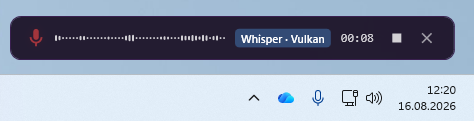
Den Text fügt Celerando standardmäßig über die Zwischenablage ein. Für Remote-Desktop-Sitzungen und Terminals gibt es einen Modus, der Zeichen für Zeichen tippt.
In der kostenlosen Edition erkennt Celerando deine Systemsprache, bis 30 Sekunden pro Aufnahme. Das reicht für Mails und Notizen, wenn du in Abschnitten diktierst.
Welches Mikrofon zum Diktieren am PC?
Die Erkennung kann nur so gut sein wie die Aufnahme. Drei typische Varianten:
| Mikrofon | Gut für | Worauf achten |
|---|---|---|
| Headset mit Mikrofonarm | lange Diktate, Großraumbüro | Mikrofon seitlich vor den Mund, immer gleicher Abstand |
| USB-Tischmikrofon | ruhiges Einzelbüro | nah genug aufstellen, Tastaturgeräusche vermeiden |
| eingebautes Laptop-Mikrofon | kurze Notizen | nimmt Lüfter, Tippen und Raumhall mit auf |
Bei vielen Bluetooth-Headsets sinkt die Tonqualität, sobald das Mikrofon aktiv ist, weil Windows dann auf das Freisprech-Profil umschaltet. Ein kabelgebundenes oder USB-Headset liefert oft sauberere Aufnahmen.
Sprich testweise ein paar Sätze und lies das Ergebnis, bevor du einen langen Text diktierst. Stimmt die Erkennung nicht, liegt es oft am Mikrofon oder an Störgeräuschen, nicht an der Software.
Richtig diktieren: acht Tipps
- Erst denken, dann sprechen. Leg dir den Satz im Kopf zurecht und sprich ihn am Stück. Abgehackte Satzteile erkennt jede Spracherkennung schlechter.
- Normal schnell und deutlich sprechen. Nicht langsamer als sonst, aber ohne zu nuscheln.
- In Abschnitten diktieren. Ein Absatz pro Aufnahme ist leichter zu prüfen als eine ganze Seite. In der kostenlosen Edition passt das ohnehin zur Grenze von 30 Sekunden.
- Kurz pausieren, wo ein Satz endet. Das hilft der Erkennung, Sätze sauber zu trennen.
- Namen und Fachbegriffe einmal eintragen. Im Personal Dictionary (ab Pro) trägst du Eigennamen, Firmennamen und Fachwörter ein, samt der falschen Schreibweisen, die die Erkennung sonst liefert. Beide Modelle bekommen die Begriffe schon für die Erkennung mit, Whisper als Hinweis vorab, Parakeet (ab Business) als Hotwords. Danach werden hinterlegte falsche Varianten durch die gewünschte Schreibweise ersetzt.
- Für Ruhe sorgen. Fenster zu, Musik aus, Lüfter so leise wie möglich. Störgeräusche kosten mehr Genauigkeit als ein mittelmäßiges Mikrofon.
- Erst diktieren, dann korrigieren. Lies den Abschnitt durch, wenn er steht, und bessere mit der Tastatur nach. Das geht schneller, als mitten im Satz zu unterbrechen.
- Vorher prüfen, wo der Cursor steht. Der Text landet dort. Ging ein Diktat doch einmal ins falsche Fenster, hilft der optionale Transkriptions-Verlauf (ab Pro): Er speichert Text und Aufnahme in deinem Benutzerprofil, standardmäßig ist er aus.
Vom Diktat zum fertigen Text
Nach der Erkennung kann Celerando den Text nachbearbeiten. Alles davon läuft lokal auf deinem PC und lässt sich abschalten:
- Zahlen (alle Editionen): Gesprochene Zahlen werden zu Ziffern, aus „zweihundertvierundfünfzig“ wird 254 und aus „acht Uhr sieben“ 8:07 Uhr. Das gilt für deutsche Diktate und ist standardmäßig an.
- Regeln (ab Pro): Gesprochene Zeichen werden zu Symbolen („Euro“ → €), Abkürzungen ausgeschrieben oder gekürzt, eigene Ersetzungen per regulärem Ausdruck.
- Smart Modes (Business): Ein lokales Sprachmodell entfernt Füllwörter, setzt Satzzeichen, mildert den Ton ab oder formuliert den Text als E-Mail. Celerando nutzt dafür Gemma 3 4B: mit einer Grafikkarte ab 8 GB Grafikspeicher meist in unter einer Sekunde, ohne sie in der CPU-Fassung ein paar Sekunden pro Satz.
Aufnahme und Texteingabe
Ab Business gibt es zusätzliche Möglichkeiten, die Aufnahme zu bedienen und den Text einzufügen:
- Streaming (Business): Der Text erscheint schon, während du sprichst, Stück für Stück im Zielprogramm. Ist ein Smart Mode aktiv, schaltet Celerando das Streaming für diese Aufnahme ab; der Text erscheint dann, wenn du die Aufnahme beendest.
- Push-to-Talk (Business): Halte den Diktier-Hotkey zum Sprechen und lasse ihn los, um die Aufnahme zu beenden. Ohne Streaming wird der Text anschließend eingefügt.
Was kostet Diktieren am PC?
| Celerando Free | Celerando Pro | Celerando Business | |
|---|---|---|---|
| Preis | kostenlos, dauerhaft | 36 € einmalig | 63 € einmalig |
| Sprachen | deine Systemsprache | 26 gut erkannte Sprachen | zusätzlich Parakeet, Sprache wird automatisch erkannt |
| Länge pro Aufnahme | 30 Sekunden | unbegrenzt | unbegrenzt |
| Personal Dictionary, Regeln | – | ja | ja |
| Push-to-Talk, Streaming, Smart Modes | – | – | ja |
Kein Abo: Pro und Business kaufst du einmal. Alle Funktionen kannst du 14 Tage kostenlos testen, danach läuft Celerando als Free weiter. Alle Editionen im Vergleich findest du unter Editionen und Preise.
Ehrlich gesagt: wo lokale Spracherkennung an Grenzen stößt
Die in Celerando verfügbaren lokalen Modelle können bei schwierigen Aufnahmen hinter leistungsfähigen Cloud-Diensten zurückbleiben. Seltene Fachbegriffe, starker Dialekt und Störgeräusche können zusätzliche Korrekturen erfordern; bei Fachbegriffen hilft das Personal Dictionary. Für klar gesprochene Mails, Notizen, Protokolle und Berichte ist die Erkennung gut nutzbar. Die Genauigkeit hängt vom gewählten Modell, der Sprache und der Aufnahmequalität ab; probier es mit typischen Texten aus deinem Alltag aus.
Größere Modelle können die Erkennung verbessern, brauchen aber mehr Rechenleistung. Die kleinen Whisper-Modelle laufen auf dem Prozessor; für das große lohnt sich eine Grafikkarte. Welche Hardware für welches Modell reicht, zeigt die Seite Voraussetzungen für die Spracheingabe mit einem Selbsttest.
Für wen sich Diktieren besonders lohnt
- Wer den ganzen Tag Texte schreibt: Mails, Protokolle, Dokumentation, Notizen.
- Wenn die Hände nicht mitmachen: Bei Sehnenscheidenentzündung oder RSI ist Diktieren oft die Voraussetzung dafür, weiterarbeiten zu können.
- Wer sich in einer Fremdsprache mündlich sicherer ausdrückt als schriftlich.
- Wer Vertrauliches diktiert: Kanzleien, Praxen und Personalabteilungen, die Aufnahmen nicht an einen Cloud-Dienst geben wollen oder dürfen. Celerando verarbeitet Aufnahme und Erkennung lokal. Was mit dem eingefügten Text anschließend geschieht, hängt vom Zielprogramm ab.
Häufige Fragen
In welchen Programmen kann ich diktieren?
In allen, die Texteingabe erlauben: Outlook, Word, Browser, Teams, Slack, Editoren und Eingabemasken. Celerando fügt den Text dort ein, wo dein Cursor steht. Für Word funktioniert das auch ohne Microsoft-365-Abo; Words eigenes Diktat und seine Voraussetzungen erklärt der Guide In Word diktieren.
Gibt es kostenlose Spracherkennung für Windows?
Ja. Die Windows-Spracheingabe (Win+H) ist enthalten, erkennt aber auf Microsofts Servern und braucht Internet. Der Sprachzugriff unter Windows 11 erkennt nach dem Herunterladen der Sprache offline, ist aber vor allem zur Bedienung des PCs per Sprachbefehl gedacht. Celerando Free erkennt ebenfalls auf deinem PC, in deiner Systemsprache und für bis zu 30 Sekunden pro Aufnahme. Den Vergleich findest du im Guide zur Windows-Spracheingabe.
Funktioniert das Diktieren ohne Internet?
Ja. Das Sprachmodell lädst du einmal herunter, danach baut die Erkennung keine Verbindung auf; du kannst das im Flugmodus ausprobieren. Ins Internet geht Celerando nur für die Downloads, die du auswählst (Modelle, Zusatzsprachen, optional die CUDA-Laufzeit), für die Update-Prüfung, die Lizenzaktivierung samt Abfrage der belegten Arbeitsplätze, einen einmaligen Installations-Ping beim ersten Start und für Adressen, die du selbst einträgst (Web-App-Kacheln laden das Symbol der Seite, die Kachel „Verbindungen“ prüft deine Server). Aufnahmen und Text sind nie Teil davon.
Brauche ich eine Grafikkarte?
Nein. Whisper Base und Small laufen auf dem Prozessor, auch auf einem älteren Bürorechner. Eine Grafikkarte ab 2 GB Grafikspeicher macht das genauere Modell Turbo praktikabel; die GPU-Beschleunigung ist ab Pro enthalten. Voraussetzung ist ein Prozessor mit AVX2 (Intel Core ab 2013, AMD Ryzen).
Wie lang darf ein Diktat sein?
In der kostenlosen Edition 30 Sekunden pro Aufnahme, ab Pro unbegrenzt.
Erscheint der Text schon, während ich spreche?
Das ist der Streaming-Modus, enthalten in Business. In Free und Pro erscheint der Text, sobald du die Aufnahme beendest.
Welche Sprachen erkennt Celerando?
Kostenlos deine Systemsprache. Ab Pro 26 gut erkannte Sprachen, darunter Deutsch, Englisch, Spanisch, Französisch, Italienisch, Polnisch und Türkisch. In Business erkennt Celerando die gesprochene Sprache automatisch, und Parakeet erkennt 17 europäische Sprachen gut.
Was ist der Unterschied zur Windows-Spracheingabe?
Die Windows-Spracheingabe erkennt auf Microsofts Servern und braucht immer Internet; eigene Wörter kann sie nicht lernen. Celerando erkennt auf deinem PC, funktioniert nach dem Modell-Download offline und kennt über das Personal Dictionary deine Begriffe. Den ausführlichen Vergleich findest du auf der Seite Diktieren unter Windows.
Quellen
Stand: Oktober 2026.
Weitere Guides
- ChatGPT Spracheingabe: am PC diktieren, Fehler beheben, AlternativeSo diktierst du in ChatGPT per Mikrofonsymbol, was hilft, wenn es nicht geht, und wie du Prompts am PC sprichst, ohne dass deine Aufnahme hochgeladen wird.
- Google Docs Spracheingabe: einschalten, Fehler beheben, AlternativeSo startest du die Spracheingabe in Google Docs, warum der Menüpunkt fehlt oder nichts passiert und wie du in Docs auch in Firefox und ohne Upload diktierst.
- In Outlook diktieren: E-Mails sprechen statt tippenWo „Diktieren“ in Outlook steckt, warum die Schaltfläche fehlt oder ausgegraut ist und wie du E-Mails ohne Abo und ohne Internet diktierst.