Desktop aufräumen unter Windows: ordnen, ausblenden, ersetzen
So räumst du den Windows-Desktop auf: Symbole sortieren und ausblenden, Dateien in Ordner verschieben, und wann ein Kachel-Dashboard besser ist als der Desktop.
Einen vollen Windows-Desktop räumst du in drei Schritten auf: Dateien weg vom Desktop in passende Ordner, Verknüpfungen aussortieren, die du nicht mehr brauchst, und den Rest ordnen lassen. Das Ordnen übernimmt Windows selbst: Rechtsklick auf eine freie Stelle des Desktops, dann „Sortieren nach“ (Name, Größe, Elementtyp, Änderungsdatum) oder „Ansicht“ mit Symbolgröße, „Symbole automatisch anordnen“ und „Symbole am Raster ausrichten“. Wer gar keine Symbole sehen will, nimmt dort den Haken bei „Desktopsymbole anzeigen“ heraus.
Das reicht für einen Nachmittag Ordnung. Dauerhaft bleibt der Desktop nur leer, wenn die Dinge, die du täglich öffnest, einen anderen festen Platz haben. Dieser Guide zeigt beides: das Aufräumen mit Bordmitteln und einen Platz für Programme, Ordner und Webseiten, der nicht wieder zuwächst.
Warum der Desktop immer wieder vollläuft
Der Desktop ist zwei Dinge zugleich: Ablage für Dateien (Downloads, Anhänge, „nur kurz hier gespeichert“) und Startrampe für Programme und Ordner. Beides wächst. Und er hat drei Grenzen, die sich mit Sortieren nicht lösen lassen:
- Er ist meistens verdeckt. Sobald ein Fenster offen ist, liegen die Symbole darunter. Um eins zu erreichen, minimierst du alles oder suchst den Weg über den Explorer.
- Er kennt keine Gruppen. Windows sortiert nach Name, Größe, Typ oder Datum, aber nicht nach „Projekt A“ oder „Buchhaltung“. Bei dreißig Symbolen hilft eine Sortierung nach Typ wenig.
- Er wandert mit. Wer den Desktop-Ordner mit OneDrive sichert, hat ihn auf jedem PC mit OneDrive. Microsoft schreibt dazu, dass die Elemente auf dem Desktop dann mit auf deine anderen Desktops gehen, die Unordnung also auch.
Deshalb lohnt es sich, Ablage und Startrampe zu trennen: Dateien gehören in Ordner, und für das, was du täglich startest, brauchst du einen Platz, der immer erreichbar ist.
Mit Celerando: Programme, Ordner und Webseiten als Kacheln
Celerando ist ein Kachel-Dashboard für Windows 10 und 11. Statt auf dem Desktop liegen Programme, Dateien, Ordner und Webseiten dort in benannten Gruppen, die du selbst anlegst und per Drag-and-Drop sortierst. Leere Gruppen räumen sich selbst auf.
Was den Desktop als Startrampe ersetzt:
- Alt+Q öffnet das Dashboard an der Mausposition, egal in welchem Programm du gerade bist. Kein Minimieren, kein Weg zum Startmenü; bei mehreren Monitoren erscheint es dort, wo die Maus ist. Die integrierte Suche findet jede Kachel.
- Rechtsklick auf eine Datei im Explorer › „An Celerando anheften“. Oder du ziehst sie per Drag-and-Drop auf die Kacheloberfläche.
- Webseiten als Kachel: Rechtsklick auf das Dashboard › „Web-App hinzufügen“, oder Strg+V, wenn die Adresse schon in der Zwischenablage liegt. Das Symbol der Seite wird automatisch zum Kachelbild. Mehr dazu im Guide Webseite auf dem Desktop speichern.
- Multistart-Kacheln öffnen mehrere Programme und Webseiten auf einmal, zum Beispiel alles, was du morgens brauchst.
- Zuletzt verwendete Dateien zeigt ein optionales Panel, nach Aktualität sortiert. Das ersetzt die Gewohnheit, eine Datei „kurz auf dem Desktop“ zu speichern, um sie wiederzufinden.
- Aussehen: über 13.000 Material-Design-Symbole, Farbe, Größe (Extra-Klein bis Extra-Groß) und Hintergrund jeder Kachel einstellbar.
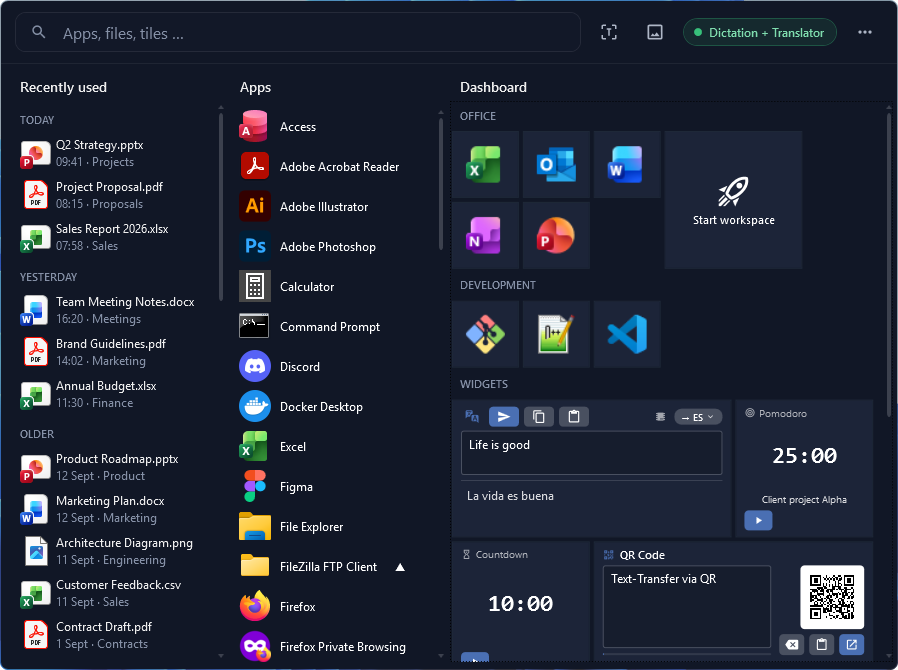
Celerando räumt den Desktop nicht für dich auf: Es verschiebt und sortiert keine Dateien. Die Ordnung der Dateien selbst machst du einmal im Explorer (Anleitung unten); Celerando gibt danach den Ordnern und Programmen, die du täglich brauchst, ihren festen Platz.
Editionen: Das Dashboard mit Gruppen, Alt+Q, Explorer-Integration, zuletzt verwendeten Dateien, Multistart- und Web-App-Kacheln ist in Free enthalten, der kostenlosen Edition, allerdings mit höchstens 5 Kacheln (10 mit E-Mail-Registrierung, Free+). Für einen Desktop-Ersatz ist das knapp. Pro (36 € einmalig, kein Abo) hebt die Grenze auf. Alle Funktionen kannst du 14 Tage kostenlos testen; die Übersicht steht unter Editionen und Preise. Celerando installiert sich ins Benutzerprofil und braucht keine Administratorrechte.
Schritt für Schritt: den Desktop aufräumen
1. Einen Überblick verschaffen
Rechtsklick auf eine freie Stelle des Desktops › „Sortieren nach“ › „Elementtyp“. Danach liegen Verknüpfungen, Ordner, Dokumente, Bilder und Installationsdateien jeweils beieinander. So siehst du schnell, was Datei ist und was nur ein Verweis.
2. Dateien in Ordner verschieben
Dokumente, Bilder und Downloads gehören in die passenden Ordner, zum Beispiel unter „Dokumente“ und „Bilder“, gern mit Unterordnern pro Projekt. Markiere mehrere Dateien mit gedrückter Strg-Taste und zieh sie im Explorer in den Zielordner.
Wer nicht jede Datei einzeln einsortieren will, legt einen Ordner „Desktop alt“ mit Datum an und verschiebt alles hinein. Was du in den nächsten Wochen nicht daraus holst, brauchst du vermutlich nicht.
3. Verknüpfungen aussortieren
Installationsdateien (Setup, .msi) von Programmen, die längst installiert sind, und Verknüpfungen zu Programmen, die du nicht mehr nutzt, kannst du löschen. Eine Verknüpfung zu löschen entfernt nicht das Programm, nur den Verweis darauf.
4. Einen festen Platz für das Tägliche festlegen
Die Programme und Ordner, die übrig bleiben, legst du an einen festen Ort:
- Startmenü: Rechtsklick auf eine App oder einen Ordner im Explorer › „An ‚Start‘ anheften“. In Windows 11 ziehst du ein angeheftetes Element auf ein anderes, um einen Ordner zu bilden.
- Taskleiste: Rechtsklick auf die App › „An Taskleiste anheften“. Das passt für eine Handvoll Programme.
- Celerando: Rechtsklick im Explorer › „An Celerando anheften“, in eigenen Gruppen, mit Alt+Q über jedem Fenster erreichbar, auch für Webseiten.
5. Ordnen lassen oder ausblenden
Was auf dem Desktop bleibt, ordnest du über Rechtsklick › „Ansicht“: „Symbole automatisch anordnen“ reiht alle Symbole ordentlich auf, „Symbole am Raster ausrichten“ verhindert, dass Symbole kreuz und quer liegen, und die Symbolgröße stellst du dort ebenfalls ein.
Wer einen leeren Desktop will, nimmt unter „Ansicht“ den Haken bei „Desktopsymbole anzeigen“ heraus. Die Dateien bleiben dabei im Desktop-Ordner und im Explorer erreichbar; sie sind nur nicht mehr auf dem Bildschirm zu sehen.
Wenn etwas nicht klappt
| Was passiert | Was hilft |
|---|---|
| Alle Symbole sind plötzlich weg | Rechtsklick auf eine freie Stelle › „Ansicht“ › „Desktopsymbole anzeigen“ wieder anhaken |
| Papierkorb oder „Dieser PC“ fehlen | Rechtsklick auf den Desktop › „Personalisieren“ › „Designs“ › unter „Verwandte Einstellungen“ „Desktopsymboleinstellungen“, Symbole anhaken, „Übernehmen“ und „OK“ |
| Symbole springen zurück in die Reihe, wenn du sie verschiebst | Unter „Ansicht“ ist „Symbole automatisch anordnen“ aktiv. Haken herausnehmen, dann bleiben sie, wo du sie ablegst |
| Der Desktop ist auf einem anderen PC genauso voll | Der Desktop-Ordner wird mit OneDrive gesichert. In den OneDrive-Einstellungen unter „Synchronisieren und Sichern“ › „Sicherung verwalten“ siehst du, welche Ordner gesichert werden |
| Nach dem Aufräumen ist er nach zwei Wochen wieder voll | Die Ursache ist meistens die Gewohnheit, Dateien „kurz“ auf dem Desktop abzulegen. Einen festen Ordner für Zwischenablagen anlegen, oder in Celerando das Panel „Zuletzt verwendete Dateien“ nutzen |
Celerando und Windows-Desktop im Vergleich
| Celerando-Dashboard | Windows-Desktop | |
|---|---|---|
| Erreichbar bei offenen Fenstern | ja, mit Alt+Q an der Mausposition | erst nach dem Minimieren der Fenster |
| Gruppen | benannte Gruppen, per Drag-and-Drop sortiert | keine; Sortierung nach Name, Größe, Elementtyp, Änderungsdatum |
| Suche | integrierte Suche über alle Kacheln | keine eigene, über die Windows-Suche |
| Webseiten | Web-App-Kachel mit dem Symbol der Seite | Verknüpfung (.url) oder als App installiert |
| Mehrere Programme gemeinsam starten | ja, Multistart-Kachel (auch in Free) | nein, jedes Symbol einzeln |
| Dateien ablegen | nein, Kacheln verweisen auf Programme, Dateien, Ordner und Seiten | ja, der Desktop ist ein Ordner |
| Anzahl | Free bis 5 Kacheln (Free+ 10), ab Pro unbegrenzt | unbegrenzt |
| Auf einen anderen PC | Dashboard als Datei exportieren und einlesen | über die OneDrive-Sicherung des Desktop-Ordners |
| Preis | Free kostenlos, Pro 36 € einmalig | in Windows enthalten |
Stand: November 2026. Für eine Handvoll Programme reichen Taskleiste und Startmenü. Celerando lohnt sich, wenn du täglich mit vielen Programmen, Ordnern und Webseiten arbeitest und sie erreichen willst, ohne die Fenster beiseitezuschieben.
Desktop-Organizer anderer Anbieter ordnen die Symbole in Bereiche auf dem Desktop. Der Desktop bleibt dabei Ablage und Startrampe zugleich, und er bleibt hinter den Fenstern verborgen.
Häufige Fragen
Wie räume ich den Desktop automatisch auf?
Windows ordnet die Symbole über Rechtsklick › „Ansicht“ › „Symbole automatisch anordnen“ an und sortiert sie über „Sortieren nach“. Dateien in Ordner verschieben oder alte Verknüpfungen löschen macht Windows nicht von selbst; das bleibt Handarbeit, einmal gründlich und danach in kleinen Schritten.
Werden Dateien gelöscht, wenn ich die Desktopsymbole ausblende?
Nein. „Desktopsymbole anzeigen“ blendet nur die Anzeige aus. Die Dateien liegen weiter im Desktop-Ordner und sind im Explorer erreichbar. Mit demselben Haken holst du sie zurück.
Wie mache ich die Symbole auf dem Desktop kleiner?
Rechtsklick auf eine freie Stelle › „Ansicht“ und dort eine kleinere Symbolgröße wählen.
Ist eine Verknüpfung auf dem Desktop dasselbe wie die Datei?
Nein. Eine Verknüpfung verweist nur auf ein Programm, eine Datei oder einen Ordner. Löschst du sie, bleibt das Ziel erhalten. Löschst du dagegen eine Datei, die direkt auf dem Desktop liegt, ist sie im Papierkorb.
Kann ich in Celerando auch Ordner anheften?
Ja. Das Dashboard nimmt Apps, Web-Anwendungen, Dateien und Ordner auf, per Rechtsklick im Explorer oder per Drag-and-Drop. Ein Projektordner als Kachel ersetzt so den Ordner, der sonst auf dem Desktop liegt. Für immer gleiche Texte gibt es zusätzlich die Kachel „Textvorlagen“, siehe Textbausteine erstellen.
Kann ich mein Dashboard auf einen neuen PC mitnehmen?
Ja. Das Dashboard lässt sich als Datei exportieren und auf einem anderen Rechner einlesen. Mehr dazu auf Arbeitsplatz mit einem Klick starten.
Quellen
- Microsoft: Wo sind meine Desktopsymbole geblieben? (abgerufen am 11.11.2026)
- Microsoft: Windows-Sicherung-Einstellungskatalog, Abschnitt „Weitere Windows-Einstellungen“ › „Desktop“, Windows 11 und 10 (abgerufen am 11.11.2026)
- Microsoft: Anpassen des Windows-Startmenüs (abgerufen am 11.11.2026)
- Microsoft: Anpassen der Taskleiste in Windows (abgerufen am 11.11.2026)
- Microsoft: Ordner mit OneDrive sichern (abgerufen am 11.11.2026)
Weitere Guides
- Ping-Befehl unter Windows: Ping-Test in CMD und DauerpingSo machst du einen Ping-Test in der Eingabeaufforderung, startest einen Dauerping mit ping -t und verstehst Zeitüberschreitung und „Zielhost nicht erreichbar“.
- Windows 11: altes Kontextmenü wiederherstellenDas volle Rechtsklick-Menü von Windows 10 in Windows 11 zurückholen: einmalig per Tastenkürzel, dauerhaft per Registry oder per Schalter in Celerando.
- Zuletzt geöffnete Dateien anzeigen unter Windows 11 und 10Zuletzt geöffnete Dateien in Windows finden: Explorer, Startmenü, Sprunglisten und Office. Dazu: Liste ausblenden, leeren und Dateien fest anheften.