Zuletzt geöffnete Dateien anzeigen unter Windows 11 und 10
Zuletzt geöffnete Dateien in Windows finden: Explorer, Startmenü, Sprunglisten und Office. Dazu: Liste ausblenden, leeren und Dateien fest anheften.
Die zuletzt geöffneten Dateien zeigt dir Windows an vier Stellen: im Datei-Explorer auf der
Startseite (Windows 11) bzw. im Schnellzugriff (Windows 10), im Startmenü von Windows 11 unter
„Empfohlen“, in der Sprungliste, wenn du ein Programm in der Taskleiste mit der rechten Maustaste
anklickst, und in Word, Excel und PowerPoint unter Datei › Öffnen. Den vollständigen Ordner mit
Verknüpfungen auf alle zuletzt verwendeten Elemente findest du unter
%APPDATA%\Microsoft\Windows\Recent.
Das hilft, wenn du eine Datei von gestern suchst. Es hilft wenig, wenn du dieselben zehn Dateien jede Woche brauchst: Diese Listen ändern sich mit jeder geöffneten Datei, und jede steckt in einem anderen Fenster. Dieser Guide zeigt alle Stellen, was du tust, wenn die Liste leer ist, wie du sie ausblendest oder leerst, und wie du die Dateien, die du immer wieder brauchst, an einen festen Platz legst.
Wo Windows die zuletzt geöffneten Dateien zeigt, und wo es hakt
| Stelle | Was du dort siehst | Grenze |
|---|---|---|
| Datei-Explorer, Startseite (Windows 11) bzw. Schnellzugriff (Windows 10) | zuletzt verwendete Dateien und häufig verwendete Ordner | erst den Explorer öffnen; die Liste mischt alle Programme |
| Startmenü, Bereich „Empfohlen“ (Windows 11) | kürzlich hinzugefügte und häufig verwendete Apps sowie kürzlich geöffnete Dateien | nur wenige Einträge sichtbar, Apps und Dateien gemischt |
| Sprungliste (Rechtsklick auf ein Programm in der Taskleiste) | zuletzt geöffnete Dateien dieses Programms | nur pro Programm, jedes einzeln aufrufen |
| Office: Datei › Öffnen | zuletzt verwendete Dokumente der jeweiligen Office-App | Word zeigt nur Word-Dateien, Excel nur Excel-Dateien |
Ordner %APPDATA%\Microsoft\Windows\Recent | Verknüpfungen auf zuletzt verwendete Elemente | eine lange, unsortierte Liste ohne Gruppen |
Alle fünf haben dieselbe Schwäche: Sie sind flüchtig. Was du vor drei Wochen geöffnet hast, ist weiter nach unten gerutscht oder ganz verschwunden, weil seitdem andere Dateien dazugekommen sind. Und sie sind meistens verdeckt: Um sie zu sehen, öffnest du erst den Explorer, das Startmenü oder das Programm.
Mit Celerando: zuletzt verwendete Dateien über jedem Fenster
Celerando ist ein Kachel-Dashboard für Windows 10 und 11. Ein optionales Panel zeigt dort deine zuletzt geöffneten Dateien, sortiert nach Aktualität. Das Dashboard öffnest du mit Alt+Q an der Mausposition, egal in welchem Programm du gerade bist. Du musst also weder den Explorer noch das Startmenü aufmachen, und bei mehreren Monitoren erscheint es dort, wo die Maus ist.
Für die Dateien, die du nicht jedes Mal in einer wechselnden Liste suchen willst, gibt es einen festen Platz:
- Rechtsklick auf eine Datei im Explorer › „An Celerando anheften“. Die Datei wird zur Kachel. Du kannst sie auch per Drag-and-Drop auf die Kacheloberfläche ziehen.
- Kachelgruppen, die du selbst benennst, zum Beispiel „Projekt A“ oder „Monatsabschluss“. Neben Dateien nehmen sie Programme, Ordner und Webseiten auf.
- Integrierte Suche über alle Kacheln.
- Multistart-Kacheln öffnen mehrere Programme und Webseiten auf einmal.
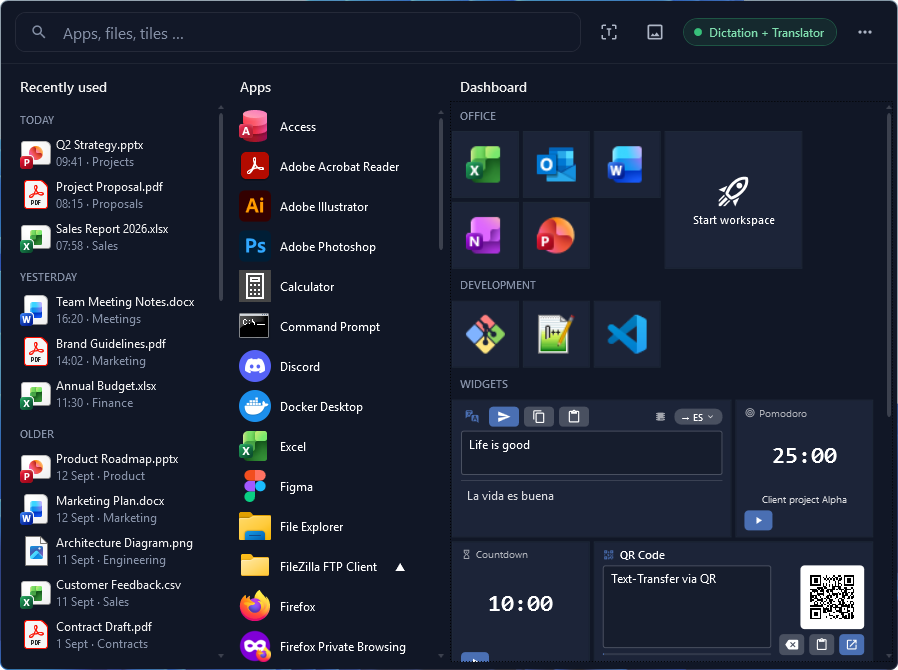
Celerando ersetzt die Windows-Listen nicht, es ergänzt sie: Das Panel zeigt, was du zuletzt geöffnet hast, die Kacheln halten fest, was du immer wieder brauchst.
Editionen: Das Dashboard mit Alt+Q, Explorer-Integration und dem Panel „Zuletzt verwendete Dateien“ ist in Free enthalten, der kostenlosen Edition, mit höchstens 5 Kacheln (10 mit E-Mail-Registrierung, Free+). Pro (36 € einmalig, kein Abo) hebt die Grenze auf. Alle Funktionen kannst du 14 Tage kostenlos testen; die Übersicht steht unter Editionen und Preise. Celerando installiert sich ins Benutzerprofil und braucht keine Administratorrechte.
Schritt für Schritt: zuletzt geöffnete Dateien finden
Im Datei-Explorer
Öffne den Explorer mit Windows+E. In Windows 11 landest du auf der Startseite, die früher Schnellzugriff hieß; dort stehen die zuletzt verwendeten Dateien. In Windows 10 findest du sie im Schnellzugriff unter „Zuletzt verwendete Dateien“. Ein Doppelklick öffnet die Datei.
Im Startmenü (Windows 11)
Öffne das Startmenü. Im Bereich „Empfohlen“ zeigt Windows 11 kürzlich hinzugefügte und häufig verwendete Apps sowie kürzlich geöffnete Dateien. Fehlen die Dateien dort, ist der Schalter für zuletzt geöffnete Elemente ausgeschaltet (siehe Fehlerbehebung).
In der Sprungliste der Taskleiste
Klick mit der rechten Maustaste auf das Symbol eines Programms in der Taskleiste, zum Beispiel Word oder den Editor. Die Sprungliste zeigt die zuletzt geöffneten Dateien dieses Programms. Microsoft beschreibt sie als Liste, mit der du Aufgaben wie das Öffnen einer zuletzt verwendeten Datei schnell erledigst.
In Word, Excel und PowerPoint
Wähle Datei › Öffnen. Oben steht die Liste der zuletzt verwendeten Dokumente dieser App. Wie viele Einträge sie zeigt, stellst du unter Datei › Optionen › Erweitert im Bereich „Anzeige“ bei „Diese Anzahl zuletzt verwendeter Dokumente anzeigen“ ein. In Microsoft 365 hebst du eine Datei mit „Zu Favoriten hinzufügen“ dauerhaft auf; die Liste „Zuletzt verwendet“ füllt sich dagegen von selbst.
Im Ordner „Zuletzt verwendete Elemente“
Gib in die Adresszeile des Explorers %APPDATA%\Microsoft\Windows\Recent ein und drücke
Enter. Microsoft führt diesen Ordner als bekannten Systemordner „Zuletzt verwendete
Elemente“. Er enthält Verknüpfungen, nicht die Dateien selbst. Über die Spalte „Änderungsdatum“ sortierst
du nach Aktualität.
Liste ausblenden oder leeren
Wer am geteilten Bildschirm arbeitet oder präsentiert, will die Liste nicht immer zeigen:
- Startmenü, Sprunglisten und Explorer: Einstellungen › Personalisierung › Start, dort den Schalter „Zuletzt geöffnete Elemente im Start, Sprunglisten und Explorer anzeigen“ ausschalten. Je nach Windows-Version heißt er etwas anders, auf Microsofts Taskleisten-Seite zum Beispiel „Zuletzt geöffnete Elemente in Sprunglisten beim Start oder in der Taskleiste anzeigen“.
- Nur im Explorer: In den Ordneroptionen (Windows 11: in der Befehlsleiste die drei Punkte (…) › „Optionen“; Windows 10: Registerkarte „Ansicht“ › „Optionen“) im Abschnitt „Datenschutz“ die Kontrollkästchen „Zuletzt verwendete Dateien“ bzw. „Häufig verwendete Ordner“ deaktivieren und „Übernehmen“ wählen.
- Einzelne Datei im Explorer: Rechtsklick auf den Eintrag und aus der Liste entfernen; unter Windows 10 heißt der Befehl „Aus Schnellzugriff entfernen“.
- Office: Unter Datei › Öffnen Rechtsklick auf eine Datei › „Aus Liste entfernen“ für einen Eintrag oder „Gelöste Dokumente löschen“ für alle nicht angehefteten, dann „Ja“. Wer die Liste gar nicht sehen will, setzt die Anzahl unter „Diese Anzahl zuletzt verwendeter Dokumente anzeigen“ auf null.
Ausblenden und Leeren betrifft nur die Listen. Die Dateien selbst bleiben, wo sie sind.
Wenn etwas nicht klappt
| Was passiert | Was hilft |
|---|---|
| Im Explorer stehen keine zuletzt verwendeten Dateien | In den Ordneroptionen (Windows 11: drei Punkte (…) › „Optionen“) unter „Datenschutz“ „Zuletzt verwendete Dateien“ wieder anhaken und „Übernehmen“ wählen |
| Im Startmenü fehlen die Dateien unter „Empfohlen“ | Einstellungen › Personalisierung › Start › Schalter für zuletzt geöffnete Elemente einschalten |
| Die Sprungliste eines Programms ist leer | Derselbe Schalter unter Einstellungen › Personalisierung › Start steuert auch die Sprunglisten |
| Word zeigt keine zuletzt verwendeten Dokumente | Datei › Optionen › Erweitert › „Anzeige“: Die Anzahl steht vermutlich auf null |
| Eine Datei taucht in der Liste auf, lässt sich aber nicht öffnen | Sie wurde verschoben, umbenannt oder gelöscht; die Liste hält nur den alten Pfad fest |
| Die Datei, die du suchst, ist aus der Liste gerutscht | Dateien, die du regelmäßig brauchst, fest ablegen: unter Windows 11 im Explorer mit „Zu Favoriten hinzufügen“, unter Windows 10 ihren Ordner an den Schnellzugriff anheften, in Office als Favorit, in Celerando als Kachel |
Celerando und Windows im Vergleich
| Celerando-Dashboard | Windows (Explorer, Start, Sprungliste) | |
|---|---|---|
| Zuletzt geöffnete Dateien | Panel, nach Aktualität sortiert | Explorer-Startseite, Startmenü „Empfohlen“, Sprunglisten |
| Erreichbar bei offenen Fenstern | ja, mit Alt+Q an der Mausposition | Explorer oder Startmenü öffnen, Sprungliste per Rechtsklick |
| Dateien dauerhaft ablegen | als Kachel in eigenen, benannten Gruppen | Windows 11: Favoriten auf der Explorer-Startseite; Windows 10: nur den Ordner an den Schnellzugriff anheften |
| Auch Programme, Ordner und Webseiten | ja, als Kacheln, mehrere gemeinsam per Multistart | Programme und Ordner anheften, Webseiten als Verknüpfung |
| Suche | integrierte Suche über alle Kacheln | Windows-Suche |
| Anzahl | Free bis 5 Kacheln (Free+ 10), ab Pro unbegrenzt | unbegrenzt |
| Preis | Free kostenlos, Pro 36 € einmalig | in Windows enthalten |
Stand: November 2026. Wenn du nur ab und zu eine Datei von gestern suchst, reicht die Explorer-Startseite. Celerando lohnt sich, wenn du dieselben Dateien, Ordner und Programme täglich brauchst und sie erreichen willst, ohne zuerst ein anderes Fenster zu öffnen.
Programme, die alle zuletzt geänderten Dateien einer Festplatte auflisten, suchen nach dem Änderungsdatum, nicht nach dem Öffnen. Sie finden also auch Dateien, die ein Programm im Hintergrund geschrieben hat, und keine Datei, die du nur gelesen hast.
Häufige Fragen
Wie zeige ich die zuletzt geöffneten Dateien in Windows 11 an?
Öffne den Explorer mit Windows+E; auf der Startseite stehen die zuletzt verwendeten Dateien. Alternativ zeigt das Startmenü sie unter „Empfohlen“, und ein Rechtsklick auf ein Programm in der Taskleiste zeigt die Dateien dieses Programms.
Wo speichert Windows die zuletzt verwendeten Dateien?
Windows legt Verknüpfungen im Ordner „Zuletzt verwendete Elemente“ unter
%APPDATA%\Microsoft\Windows\Recent ab. Die Dateien selbst bleiben in ihrem Ordner.
Kann ich sehen, welche Dateien jemand anderes an meinem PC geöffnet hat?
Die Listen gelten pro Benutzerkonto. Hat jemand mit deinem Konto gearbeitet, stehen seine Dateien in deinen Listen, sofern er sie nicht ausgeblendet oder geleert hat. Eine vollständige Protokollierung sind sie nicht.
Werden Dateien gelöscht, wenn ich die Liste leere?
Nein. „Gelöste Dokumente löschen“ in Office, das Entfernen eines Eintrags im Explorer und der Schalter in den Einstellungen betreffen nur die Liste. Die Dateien bleiben erhalten.
Wie behalte ich eine Datei dauerhaft im Blick?
Unter Windows 11 klickst du sie im Explorer mit der rechten Maustaste an und wählst „Zu Favoriten hinzufügen“; sie steht dann auf der Startseite unter „Favoriten“. Unter Windows 10 heftet der Schnellzugriff nur Ordner an, also heftest du den Ordner der Datei an. In Microsoft 365 fügst du sie zu den Favoriten hinzu. In Celerando wird sie mit „An Celerando anheften“ zur Kachel, die mit Alt+Q über jedem Fenster erreichbar ist, zusammen mit Programmen, Ordnern und Webseiten. Wie du den Desktop dabei gleich mit entlastest, steht im Guide Desktop aufräumen; Webseiten als Kachel erklärt Webseite auf dem Desktop speichern.
Geht Celerando dafür ins Internet?
Nein. Das Dashboard und das Panel arbeiten auf dem PC. Ins Internet geht Celerando nur für den Download der Modelle und Zusatzsprachen, die du selbst auswählst, die optionale CUDA-Laufzeit, die Update-Prüfung, die Lizenzaktivierung samt Abfrage der belegten Arbeitsplätze, einen einmaligen Installations-Ping beim allerersten Start und Adressen, die du selbst einträgst (Web-App-Kacheln laden das Symbol der Seite, die Kachel „Verbindungen“ prüft deine Server).
Quellen
- Microsoft: Explorer in Windows, Abschnitte Startseite/Schnellzugriff und Datenschutz (abgerufen am 14.11.2026)
- Microsoft: Windows 11 Insider Preview Build 22593, Startseite, Schnellzugriff und Favoriten im Explorer (englisch, abgerufen am 14.11.2026)
- Microsoft: Anpassen des Windows-Startmenüs, Bereich „Empfehlungen“ (abgerufen am 14.11.2026)
- Microsoft: Einfacher auf Aufgaben konzentrieren, Schalter für zuletzt geöffnete Elemente (abgerufen am 14.11.2026)
- Microsoft: Anpassen der Taskleiste in Windows, Sprunglisten (abgerufen am 14.11.2026)
- Microsoft: Anpassen der Liste der zuletzt verwendeten Dateien in Office-Apps (abgerufen am 14.11.2026)
- Microsoft Learn: KNOWNFOLDERID, Eintrag FOLDERID_Recent (abgerufen am 14.11.2026)
Weitere Guides
- Ping-Befehl unter Windows: Ping-Test in CMD und DauerpingSo machst du einen Ping-Test in der Eingabeaufforderung, startest einen Dauerping mit ping -t und verstehst Zeitüberschreitung und „Zielhost nicht erreichbar“.
- Windows 11: altes Kontextmenü wiederherstellenDas volle Rechtsklick-Menü von Windows 10 in Windows 11 zurückholen: einmalig per Tastenkürzel, dauerhaft per Registry oder per Schalter in Celerando.
- Desktop aufräumen unter Windows: ordnen, ausblenden, ersetzenSo räumst du den Windows-Desktop auf: Symbole sortieren und ausblenden, Dateien in Ordner verschieben, und wann ein Kachel-Dashboard besser ist als der Desktop.